Cara Install WordPress di XAMPP merupakan langkah penting bagi siapa pun yang ingin belajar membuat website secara lokal sebelum dipublikasikan. Dengan mengikuti panduan ini, Anda dapat mengembangkan website, menguji tema, plugin, dan fitur baru tanpa risiko merusak website yang sudah online. WordPress sendiri adalah platform website yang fleksibel dan populer, digunakan oleh jutaan website di seluruh dunia, baik untuk blog, toko online, maupun portal berita.
Menggunakan XAMPP sebagai server lokal memungkinkan pengguna membuat lingkungan pengembangan yang lengkap di komputer pribadi. Dengan XAMPP, Apache, MySQL, dan PHP sudah tersedia dalam satu paket, sehingga proses instalasi WordPress menjadi lebih cepat dan sederhana. Lingkungan lokal juga memungkinkan percobaan dan pengembangan tanpa biaya hosting atau domain, serta memberikan kebebasan untuk bereksperimen dengan tema, plugin, dan pengaturan website.
Artikel ini akan membahas Cara Install WordPress di XAMPP secara lengkap, mulai dari mendownload XAMPP, menjalankan server lokal, menginstall WordPress, hingga mengonlinekan website jika diperlukan. Panduan ini cocok untuk pemula yang baru belajar WordPress maupun developer yang ingin melakukan testing proyek sebelum dipindahkan ke server publik. Selain itu, panduan ini juga memberikan wawasan tambahan mengenai pengaturan database, konfigurasi server, dan pengelolaan file, sehingga proses instalasi menjadi lebih terstruktur dan mudah diikuti.
Install XAMPP
Sebelum menginstall WordPress, langkah pertama adalah menyiapkan XAMPP sebagai server lokal. XAMPP berfungsi sebagai lingkungan server lengkap yang menjalankan Apache untuk website dan MySQL untuk database. Dengan XAMPP, Anda tidak perlu menginstall Apache, PHP, atau MySQL secara terpisah, sehingga proses menjadi lebih cepat dan efisien.
1. Download XAMPP
Buka situs resmi Apache Friends dan pilih versi XAMPP sesuai sistem operasi Anda, misalnya Windows, macOS, atau Linux. Pastikan versi yang didownload adalah versi terbaru agar kompatibel dengan WordPress terbaru.
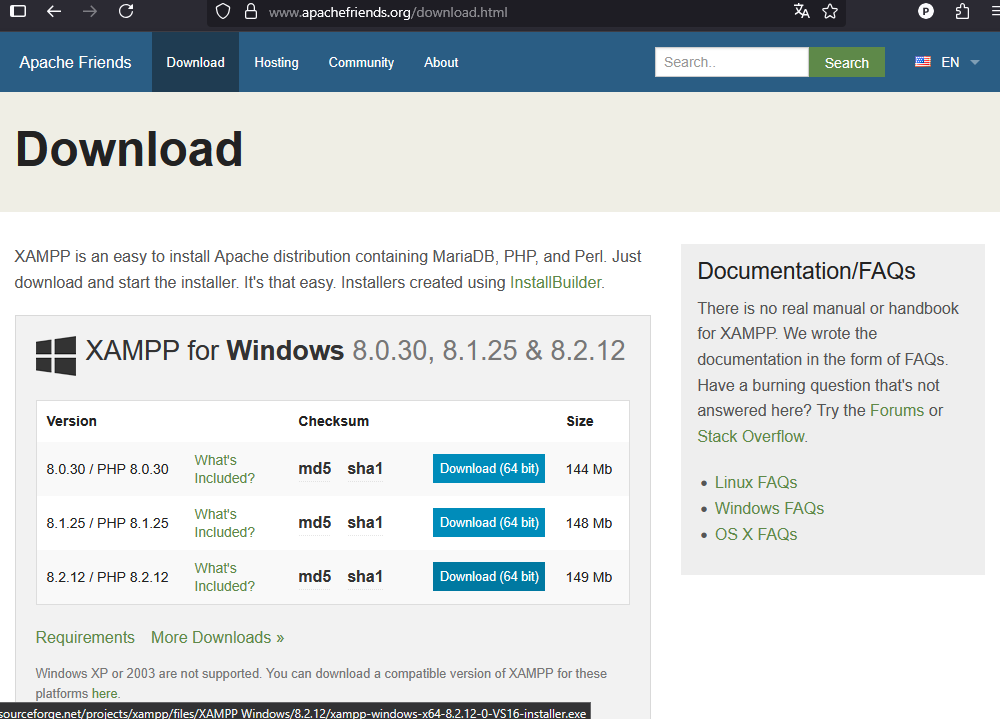
Simpan installer di folder yang mudah ditemukan, sehingga saat perlu reinstall atau upgrade, file sudah siap digunakan.
2. Install XAMPP
Buka file installer dan ikuti panduan instalasi. Pilih komponen yang akan diinstal, pastikan Apache dan MySQL dicentang, lalu klik Next.
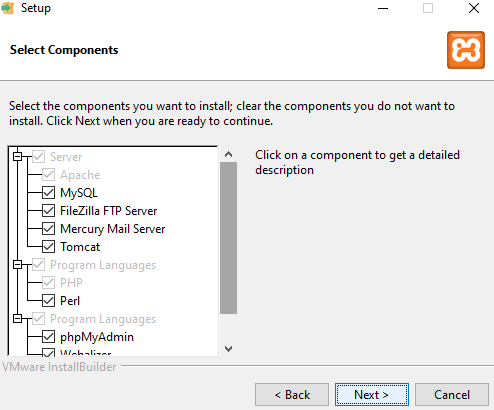
Setelah instalasi, Anda dapat menyesuaikan folder instalasi. Defaultnya biasanya C:\xampp di Windows, tetapi folder bisa diganti sesuai keinginan. Jika menggunakan Windows, firewall mungkin akan memberi peringatan. Pilih Allow access agar XAMPP berjalan dengan baik.
3. Jalankan XAMPP
Buka XAMPP Control Panel, lalu klik Start pada Apache dan MySQL.. Ini menandakan server lokal siap digunakan.
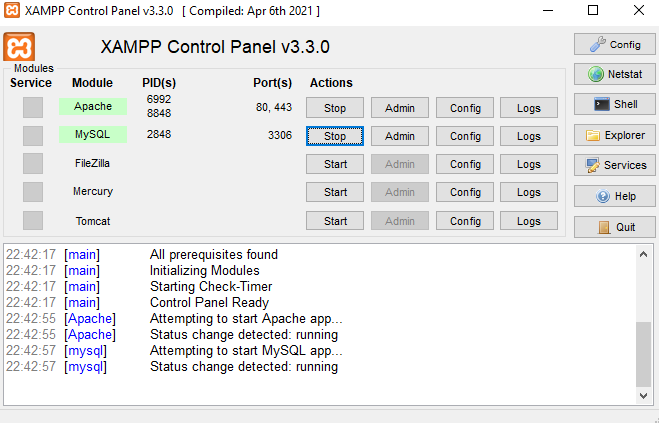
Untuk memastikannya, buka browser dan ketik http://localhost/. Jika dashboard XAMPP muncul, server lokal berjalan dengan baik.
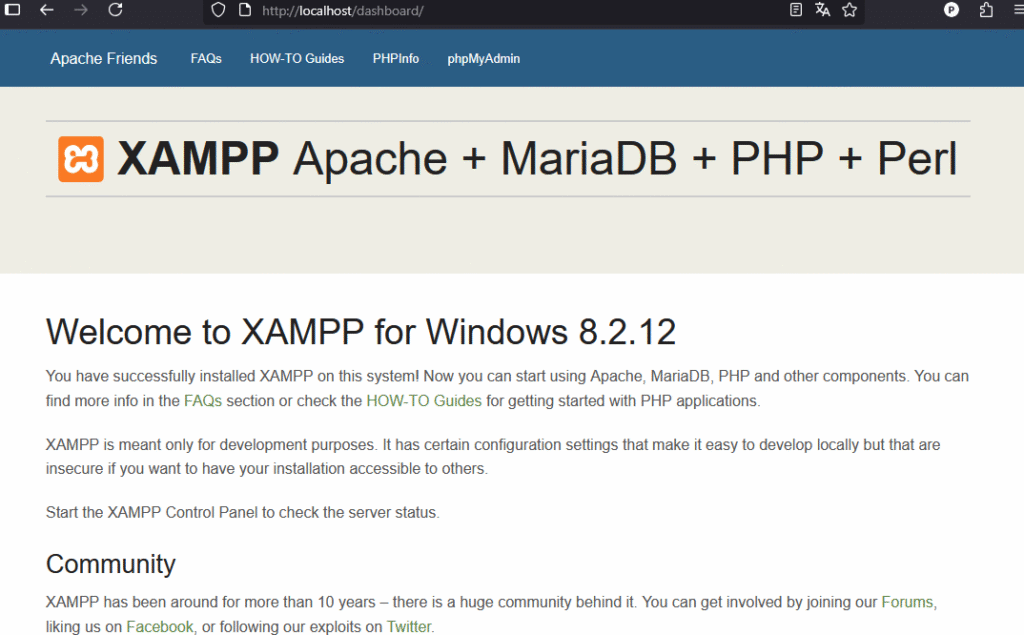
Jika Apache gagal dijalankan, kemungkinan port 80 atau 443 sudah digunakan oleh aplikasi lain, seperti Skype atau IIS. Solusinya adalah mengubah port Apache di konfigurasi XAMPP atau menghentikan aplikasi lain yang menggunakan port tersebut. Memeriksa log Apache dan MySQL akan membantu menemukan masalah lebih cepat. Dengan memahami setiap pengaturan di XAMPP, Anda juga dapat menyesuaikan konfigurasi server agar performa lokal lebih optimal dan stabil.
Install WordPress di XAMPP
Setelah XAMPP berjalan, langkah berikutnya adalah Cara Install WordPress di XAMPP. Proses ini mulai dengan mendownload WordPress, menempatkan file di folder htdocs, membuat database, dan konfigurasi awal WordPress.
1. Download WordPress
Kunjungi situs resmi WordPress dan klik Download WordPress. File akan berbentuk ZIP yang berisi semua file inti WordPress.
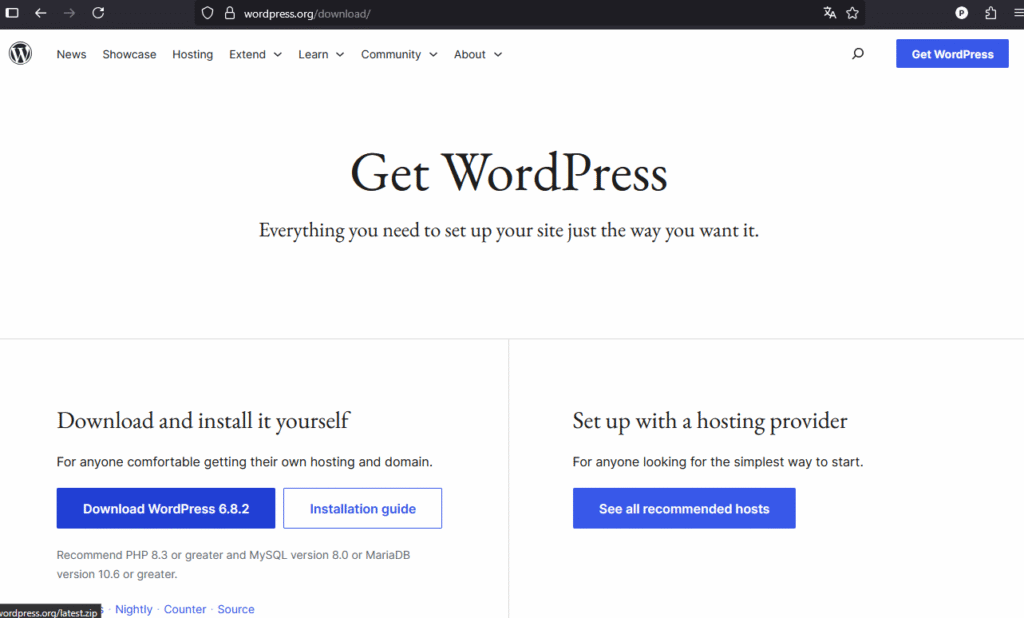
Simpan file ZIP di folder yang mudah diakses agar proses ekstraksi cepat. Dengan mendownload versi terbaru, Anda akan mendapatkan fitur terbaru sekaligus patch keamanan yang sudah tersedia.
2. Ekstrak dan Pindahkan File WordPress
Ekstrak file ZIP WordPress. Pindahkan folder WordPress hasil ekstrak ke direktori htdocs di XAMPP, misalnya C:\xampp\htdocs\wordpress.
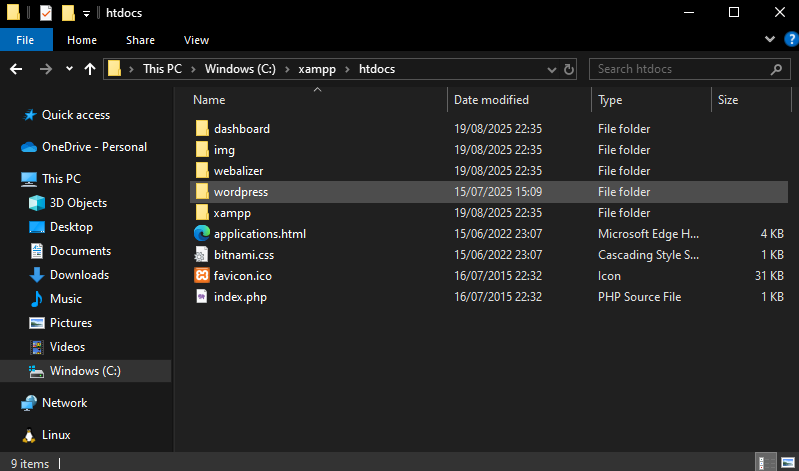
Jika ingin membuat beberapa website lokal, buat folder berbeda di htdocs, misalnya project1, project2, agar tidak terjadi konflik file.
3. Buat Database WordPress
Buka browser dan akses http://localhost/phpmyadmin. Untuk membuat database baru, buka menu Databases di bagian atas. Pada kolom Create database, ketik nama database, misalnya wordpress. Pilih Collation utf8mb4_general_ci agar WordPress dapat mendukung karakter bahasa Indonesia, simbol, dan emoji dengan baik. Setelah itu, klik Create.
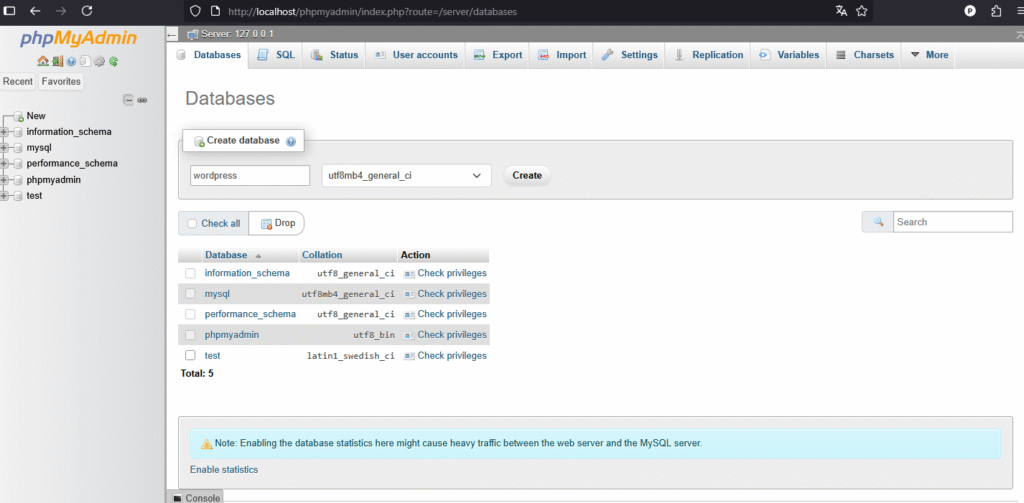
Database baru akan muncul di daftar sebelah kiri, menandakan sudah siap digunakan untuk instalasi WordPress.
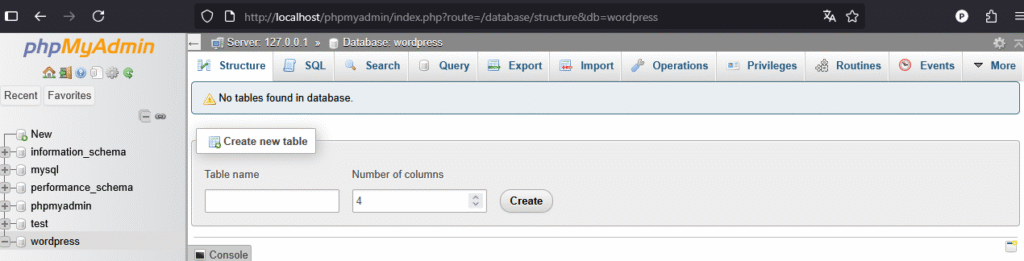
Database ini akan menyimpan seluruh konten website, termasuk postingan, halaman, tema, dan pengaturan plugin. Dengan memahami struktur database sejak awal, Anda juga akan lebih mudah melakukan backup, restore, atau migrasi website di kemudian hari.
4. Konfigurasi WordPress
Buka browser dan akses folder WordPress melalui http://localhost/wordpress. Pilih bahasa, lalu masukkan detail database yang telah dibuat:
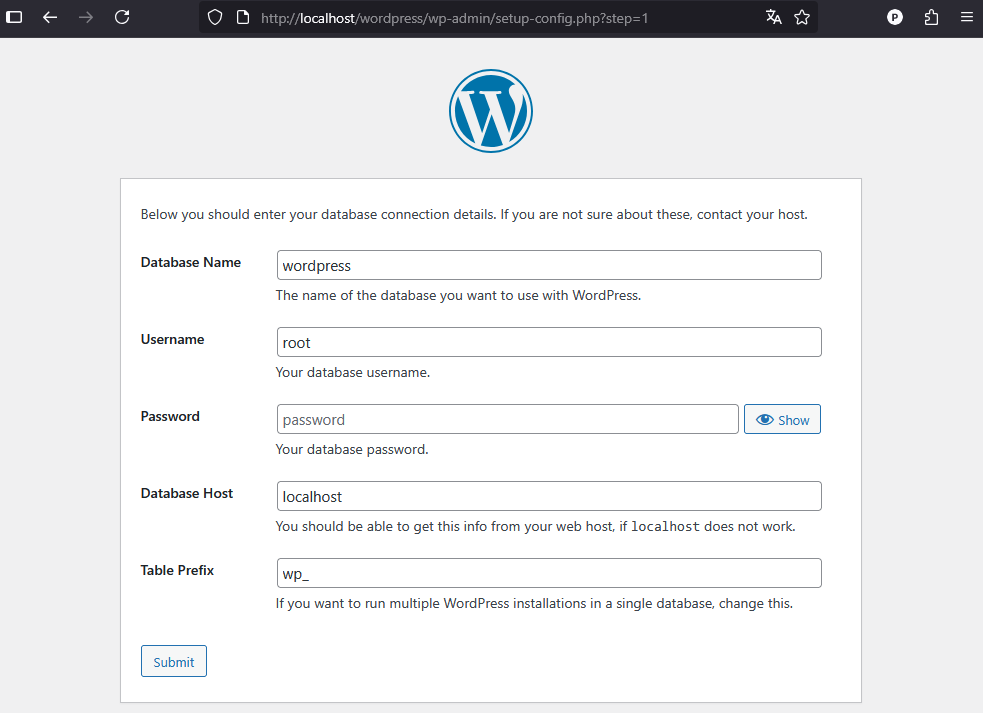
Sesuaikan pengaturan database dan klik Submit untuk melanjutkan proses instalasi WordPress.
5. Lengkapi Informasi Website
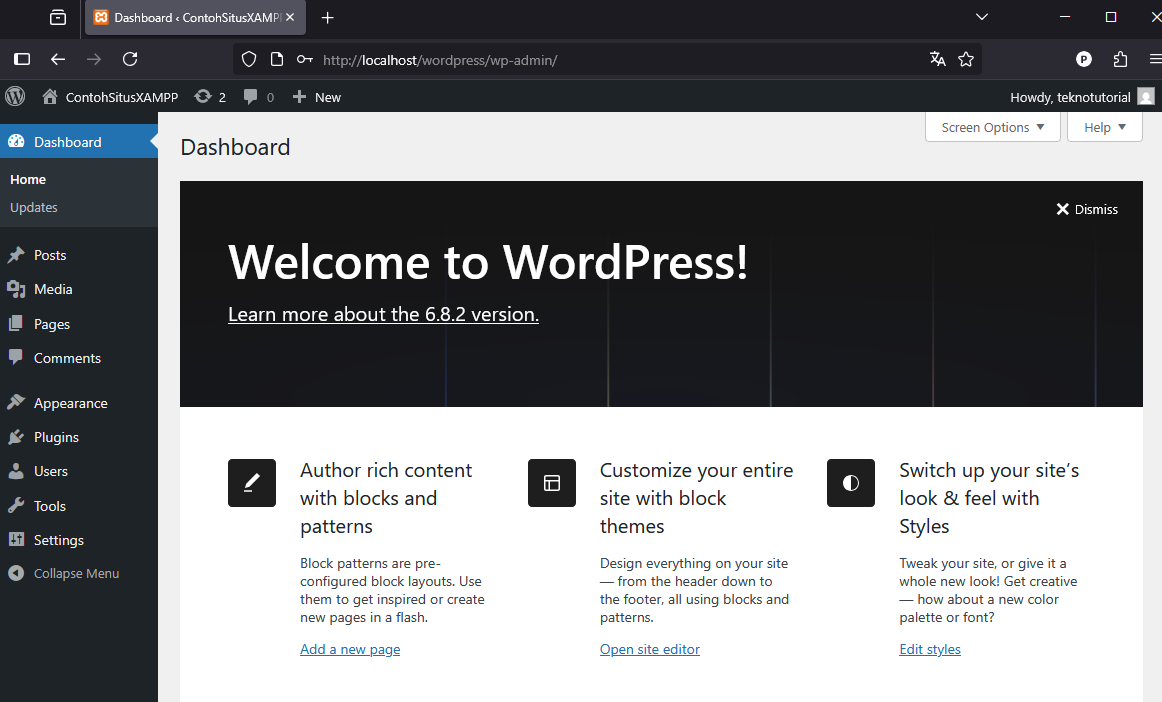
Untuk menyelesaikan instalasi WordPress dan mengisi informasi website seperti judul situs, username, password, dan email, Anda bisa mengikuti panduan lengkap di bagian Mengakses WordPress Melalui Browser pada tutorial Cara Install WordPress di Debian dengan LAMP Stack. Setelah mengikuti langkah-langkah tersebut, WordPress Anda siap digunakan di localhost. Pastikan menggunakan password yang kuat dan mencatat username untuk menjaga keamanan selama pengembangan, serta selalu memperbarui WordPress, tema, dan plugin agar tetap aman dan kompatibel.
Mengonlinekan Localhost
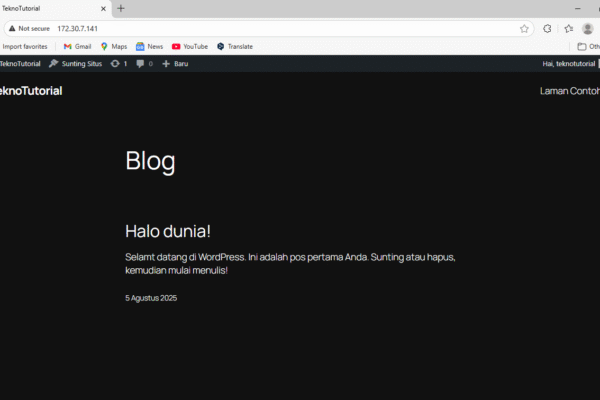
Setelah WordPress berhasil diinstall, website lokal bisa diakses dari jaringan publik. Hal ini berguna jika teman, klien, atau tim ingin melihat website tanpa harus berada di komputer yang sama. Dengan cara ini, proyek dapat diuji secara real-time sebelum dipublikasikan.
Salah satu metode paling mudah adalah menggunakan Cloudflare Tunnel, yang memungkinkan website lokal diakses melalui URL publik yang aman tanpa konfigurasi router atau port forwarding. Semua pengunjung diarahkan melalui jaringan Cloudflare sehingga keamanan tetap terjaga. Tutorial lengkap tersedia di TeknoTutorial: Membuat Server Lokal Bisa Diakses Publik dengan Cloudflare Tunnel.
Cloudflare Tunnel juga menjaga performa akses cepat karena menggunakan jaringan Cloudflare sebagai perantara. Metode ini memungkinkan developer menguji berbagai proyek lokal dengan efisien, serta memastikan website dapat diakses secara publik sebelum dipindahkan ke hosting resmi. Selain itu, mempelajari cara mengonlinekan localhost meningkatkan pemahaman tentang koneksi server dan keamanan akses website.
Kesimpulan
Cara Install WordPress di XAMPP memungkinkan siapa pun membuat website secara lokal tanpa memerlukan hosting atau domain. Dengan XAMPP, server lokal dapat dijalankan di komputer pribadi, database WordPress mudah dibuat melalui phpMyAdmin, dan semua percobaan dapat dilakukan secara aman. Lingkungan lokal memungkinkan pengujian tema, plugin, dan pengaturan website sebelum dipublikasikan.
Dengan mengikuti panduan ini, Anda dapat membangun website WordPress secara lokal, melakukan eksperimen fitur, dan menyiapkan website sebelum dipublikasikan resmi. Memahami langkah-langkah ini juga mempermudah proses migrasi ke server publik, serta menambah pengalaman belajar pengembangan website secara menyeluruh. Dengan menguasai proses instalasi ini, Anda siap mengembangkan proyek website yang lebih kompleks.