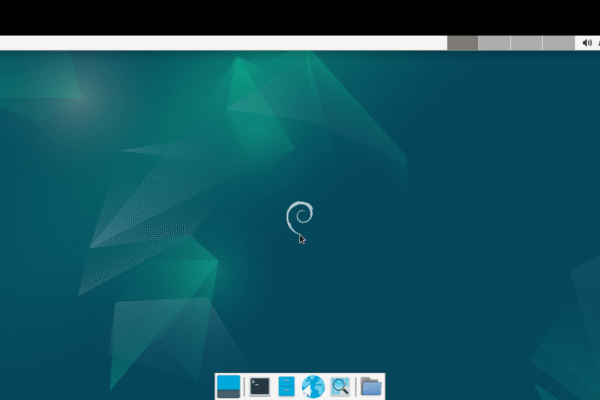
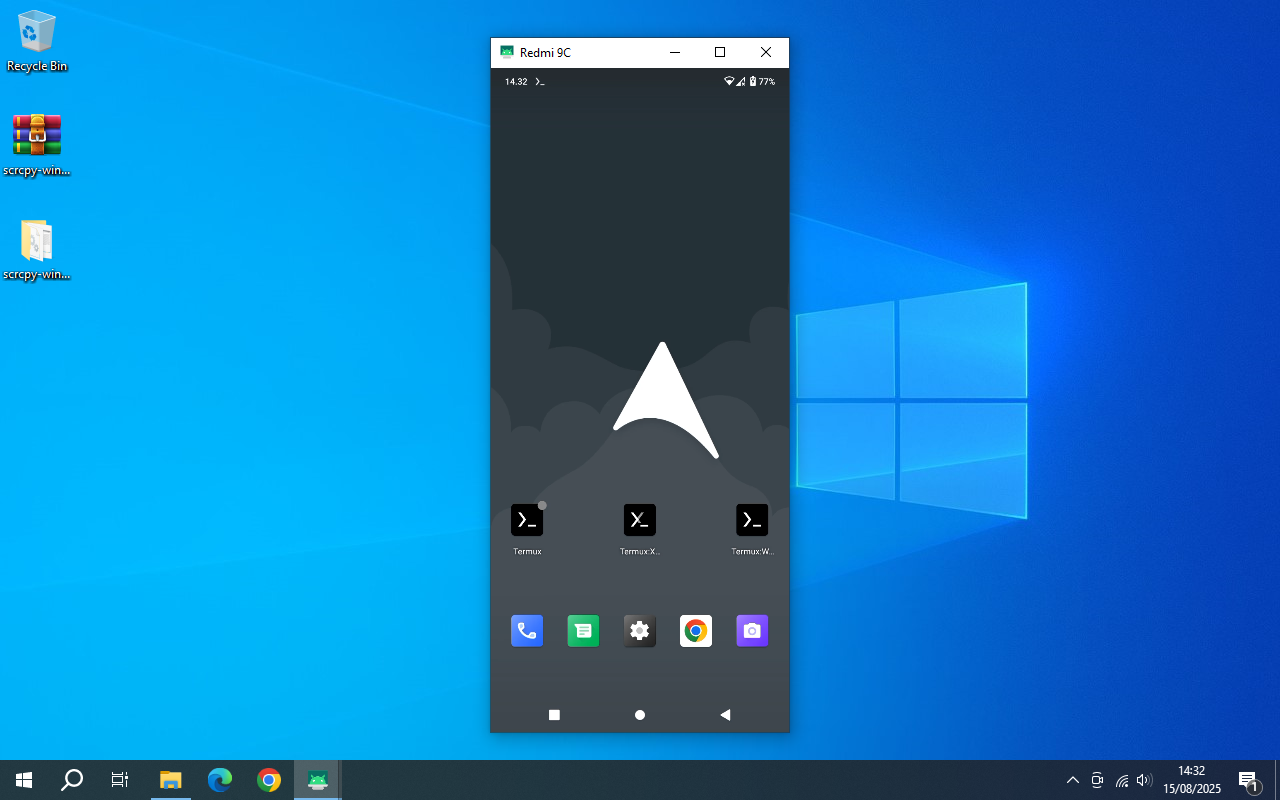
Menampilkan layar HP ke laptop atau PC kini menjadi hal yang cukup umum, terutama di era digital saat ini. Baik untuk presentasi, bermain game, membuat konten tutorial, atau sekadar menampilkan foto dan video di layar yang lebih besar, kemampuan ini sangat berguna. Banyak orang yang mengira proses ini rumit atau memerlukan perangkat mahal, padahal sebenarnya bisa dilakukan dengan mudah menggunakan perangkat lunak gratis bernama scrcpy.
Scrcpy adalah aplikasi open-source yang memungkinkan Anda menampilkan dan mengontrol HP Android langsung dari laptop atau PC. Menariknya, aplikasi ini tidak memerlukan proses root, sehingga aman digunakan untuk berbagai jenis HP Android. Kelebihan lain yang membuat scrcpy populer adalah ukurannya yang ringan, kompatibilitas luas, dan tanpa instalasi rumit. Dalam artikel ini, kita akan membahas langkah-langkah lengkap menampilkan layar HP ke laptop atau PC menggunakan kabel USB maupun koneksi tanpa kabel (wireless). Penjelasan akan dibuat detail agar mudah diikuti bahkan oleh pengguna yang belum pernah mencoba sebelumnya, sehingga Anda bisa langsung mempraktikkannya tanpa kebingungan.
Persiapan Sebelum Memulai
Sebelum memulai proses menampilkan layar HP ke laptop atau PC, pastikan Anda menyiapkan hal-hal berikut:
- Perangkat Android minimal API 21 (Android 5.0)
Scrcpy mendukung banyak versi Android, tetapi jika terlalu lama, beberapa fitur mungkin tidak berjalan optimal. - Laptop atau PC dengan Windows, macOS, atau Linux
Artikel ini berfokus pada Windows, namun scrcpy juga dapat digunakan di macOS dan Linux. - Kabel USB untuk metode dengan kabel
Gunakan kabel USB berkualitas bagus untuk metode kabel agar koneksi tetap stabil dan lancar tanpa gangguan. - Jaringan Wi-Fi yang sama untuk metode tanpa kabel
Pastikan HP dan laptop atau PC berada dalam jaringan Wi-Fi yang sama dan memiliki koneksi stabil. - Mengaktifkan USB Debugging di HP
Pastikan opsi USB Debugging sudah aktif di pengaturan pengembang (Developer Options).
Dengan persiapan ini, proses menampilkan layar HP ke laptop atau PC akan berjalan lebih lancar dan minim hambatan.
Menampilkan Layar HP ke Laptop atau PC dengan Kabel
Metode menggunakan kabel adalah pilihan paling stabil karena tidak tergantung pada kualitas koneksi Wi-Fi. Dengan kabel, data dikirim langsung melalui koneksi fisik sehingga latensi sangat rendah, cocok untuk bermain game atau menampilkan video dengan gerakan cepat.
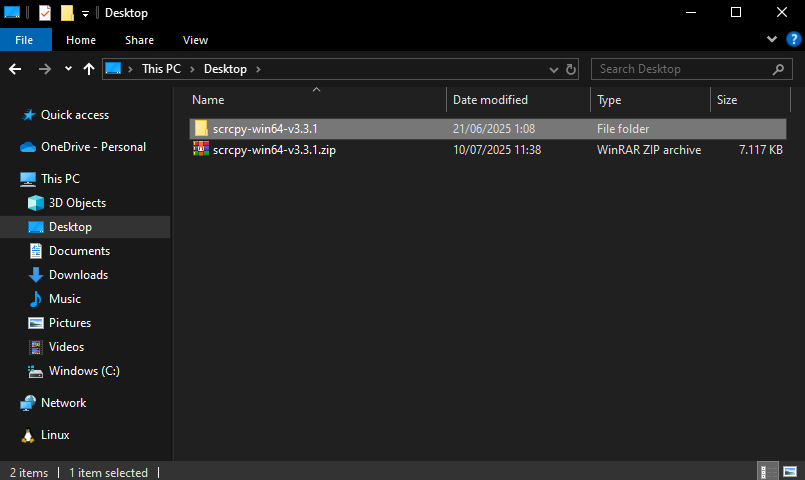
Langkah pertama, unduh file ZIP scrcpy dari GitHub. Pilih versi Windows Anda, misalnya scrcpy-win64-v3.3.1.zip. Setelah selesai diunduh, ekstrak ke folder yang mudah diakses, misalnya di Desktop atau Documents.
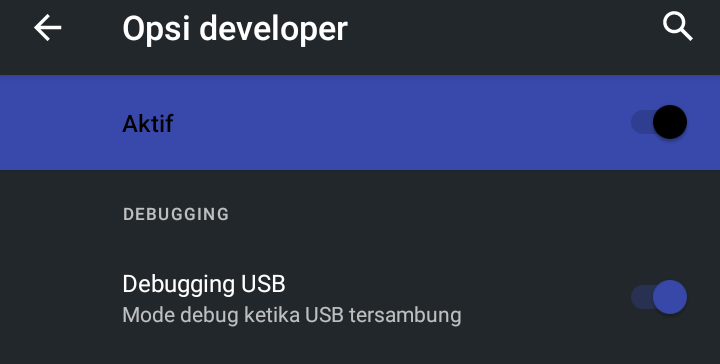
Setelah itu, aktifkan USB Debugging di HP. Caranya, buka Pengaturan > Tentang Ponsel lalu ketuk Build Number tujuh kali untuk mengaktifkan Developer Options. Kembali ke menu Pengaturan, masuk ke Developer Options, lalu aktifkan opsi USB Debugging. Jika HP meminta konfirmasi, pilih Oke.
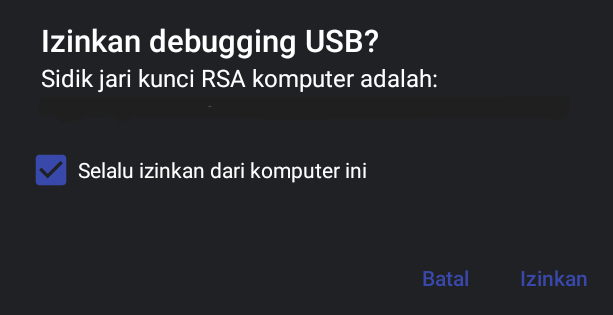
Sambungkan HP ke laptop atau PC menggunakan kabel USB. Pada layar HP biasanya akan muncul notifikasi izin USB Debugging, centang Selalu izinkan dari komputer ini lalu pilih Izinkan agar tidak perlu mengulang konfirmasi.
Buka folder hasil ekstrak scrcpy, lalu cari file scrcpy.exe. Double-click file tersebut, dan dalam beberapa detik layar HP akan muncul di laptop atau PC. Anda bisa langsung menggunakan mouse dan keyboard untuk mengontrol HP, mengetik, membuka aplikasi, atau memainkan game.
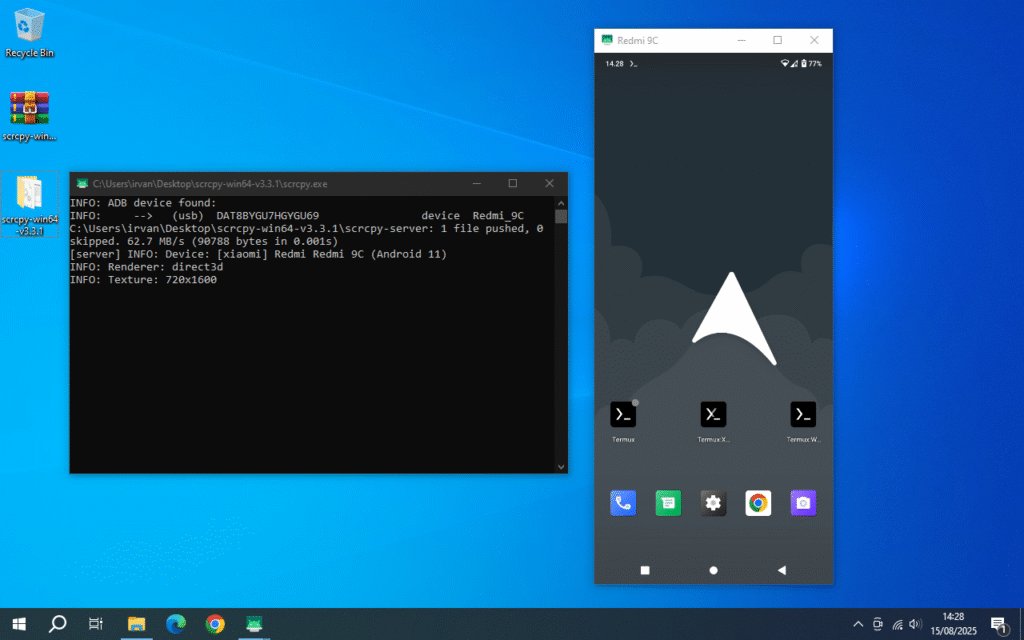
Kelebihan metode kabel ini adalah kestabilan dan kualitas gambar yang konsisten, bahkan saat digunakan untuk streaming game atau video beresolusi tinggi. Namun, kekurangannya adalah keterbatasan gerak karena kabel harus selalu terhubung.
Menampilkan Layar HP ke Laptop atau PC Tanpa Kabel
Metode tanpa kabel menawarkan fleksibilitas karena Anda bisa bergerak bebas tanpa terikat kabel, namun memerlukan koneksi Wi-Fi yang cepat dan stabil agar pengalaman mirroring tetap lancar. Pastikan HP dan laptop atau PC terhubung ke jaringan Wi-Fi yang sama, lalu sambungkan HP ke laptop atau PC menggunakan kabel USB untuk proses awal dengan tujuan mengaktifkan koneksi wireless ADB yang digunakan scrcpy.
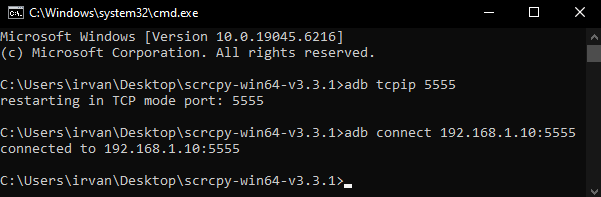
Buka folder scrcpy, lalu jalankan open_a_terminal_here.bat untuk membuka Command Prompt di lokasi folder tersebut. Ketik perintah berikut untuk mengaktifkan mode wireless:
adb tcpip 5555
adb connect 192.168.1.10:5555
Ganti 192.168.1.10 dengan alamat IP HP Anda. Alamat IP biasanya bisa ditemukan di menu Pengaturan > Tentang Ponsel > Status. Jika berhasil, Command Prompt akan menampilkan pesan connected to 192.168.1.10:5555.
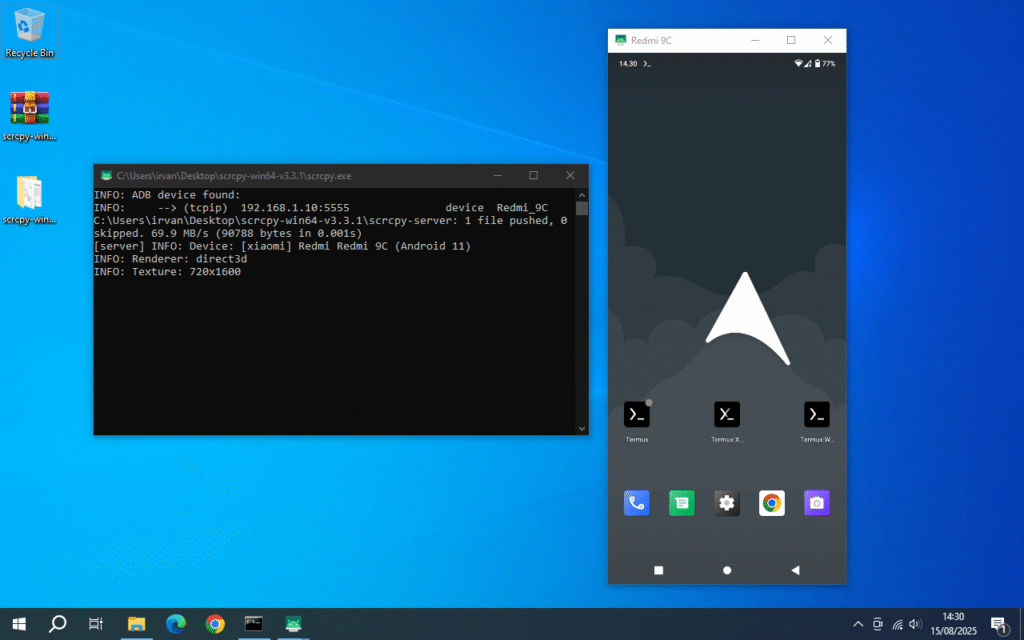
Setelah terhubung, cabut kabel USB. Sekarang Anda bisa menjalankan scrcpy.exe seperti biasa, dan layar HP akan muncul di laptop atau PC tanpa kabel. Kelebihan metode ini adalah fleksibilitas dan kenyamanan, karena Anda bisa mengontrol HP dari jarak jauh selama masih berada di jangkauan jaringan Wi-Fi, namun jika koneksi Wi-Fi lemah, tampilan bisa mengalami delay atau frame drop.
Catatan: Jalankan adb disconnect 192.168.1.10:5555 jika ingin kembali menyambungkan HP ke laptop atau PC dengan kabel USB agar koneksi wireless terputus.
Tips Menggunakan scrcpy
Scrcpy memiliki banyak fitur tambahan yang bisa membuat pengalaman menampilkan layar HP ke laptop atau PC lebih optimal. Misalnya, Anda bisa menampilkan layar dalam mode penuh dengan perintah:
scrcpy --fullscreenJika koneksi terasa lambat atau gambar kurang responsif, Anda bisa menurunkan resolusi tampilan dengan perintah:
scrcpy -m 1024Angka 1024 adalah batas resolusi yang akan digunakan. Semakin kecil angka, semakin ringan prosesnya, tapi kualitas gambar juga menurun.
Scrcpy juga mendukung perekaman layar HP langsung dari laptop atau PC. Fitur ini berguna untuk membuat video tutorial atau merekam gameplay. Gunakan perintah:
scrcpy --record rekaman.mp4File rekaman akan tersimpan di folder scrcpy dengan nama yang telah Anda tentukan.
Mengatasi Masalah Umum
Kadang, meskipun sudah mengikuti langkah-langkah di atas, proses menampilkan layar HP ke laptop atau PC tidak berhasil. Masalah yang sering terjadi biasanya disebabkan oleh kabel USB yang rusak, driver HP yang belum terpasang, atau pengaturan USB Debugging yang belum diaktifkan dengan benar. Untuk mengatasinya, pastikan Anda menggunakan kabel USB berkualitas, periksa apakah driver HP sudah terinstal di laptop atau PC, dan pastikan juga opsi USB Debugging sudah aktif.
Untuk koneksi wireless, masalah umum biasanya adalah kegagalan saat menghubungkan ke alamat IP HP atau tampilan yang lag. Solusinya, pastikan alamat IP yang dimasukkan benar, HP dan laptop atau PC berada di jaringan yang sama, serta koneksi Wi-Fi cukup cepat dan stabil. Jika tetap lag, turunkan resolusi scrcpy atau gunakan router dengan performa lebih baik.
Kesimpulan
Menampilkan layar HP ke laptop atau PC bisa dilakukan dengan mudah menggunakan scrcpy, baik melalui kabel USB maupun tanpa kabel USB. Metode kabel memberikan kestabilan dan kualitas gambar terbaik, sedangkan metode tanpa kabel menawarkan kenyamanan dan fleksibilitas. Dengan mengikuti langkah-langkah yang telah dijelaskan, Anda bisa memilih metode yang sesuai kebutuhan, menyesuaikan pengaturan sesuai perangkat dan jaringan dengan mudah, serta menikmati pengalaman menggunakan layar yang lebih besar tanpa repot.