WordPress merupakan salah satu platform Content Management System (CMS) paling populer dan banyak digunakan di dunia. Kemudahan penggunaannya menjangkau berbagai kalangan, baik personal, organisasi, maupun perusahaan, untuk membangun situs web secara cepat dan efisien. Dengan antarmuka yang mudah digunakan, sistem plugin dan tema yang kaya, serta komunitas pengguna global yang aktif, WordPress telah menjadi salah satu CMS terpopuler di dunia dan digunakan secara luas oleh berbagai jenis situs web, mulai dari blog pribadi hingga situs perusahaan besar. Namun, untuk menjalankan WordPress dengan performa optimal di lingkungan server Linux, kita membutuhkan susunan perangkat lunak yang saling terintegrasi dengan baik. Peran dari LAMP Stack dalam hal ini menjadi sangat penting dalam memastikan WordPress dapat berjalan dengan lancar di lingkungan server berbasis Linux.
LAMP terdiri dari empat komponen utama yaitu Linux, Apache, MariaDB (atau MySQL), dan PHP. Ini adalah kumpulan perangkat lunak open-source yang secara umum digunakan sebagai dasar dalam pengembangan dan penyajian situs web dinamis. Dalam konteks ini, Debian dipilih sebagai sistem operasi Linux yang akan kita gunakan karena kestabilannya dan dukungan komunitas yang luas. Apache berfungsi sebagai server web yang menerima dan memproses permintaan dari browser pengguna. MariaDB akan digunakan untuk mengelola database yang berisi seluruh konten dan konfigurasi WordPress, sedangkan PHP menjalankan script sisi server dan menghubungkan ketiga elemen lainnya agar bekerja secara terintegrasi. Dengan gabungan keempat komponen ini, situs WordPress Anda dapat berjalan secara mandiri, efisien, dan dapat dikembangkan sesuai kebutuhan.
Panduan ini dirancang untuk memandu Anda melalui seluruh proses instalasi WordPress di atas sistem Debian menggunakan LAMP Stack, langkah demi langkah. Panduan ini cocok bagi pemula yang ingin memahami proses dari awal hingga akhir, maupun bagi pengguna tingkat menengah yang ingin menyempurnakan pemahaman teknis mereka. Dalam proses ini, Anda akan belajar bagaimana:
- Memasang dan mengonfigurasi server web Apache
- Menginstal MariaDB dan mengamankan instalasinya
- Menginstal PHP dan modul-modul tambahan yang diperlukan oleh WordPress
- Membuat database khusus beserta pengguna untuk instalasi WordPress
- Mengunduh dan mengatur file WordPress ke direktori server
- Mengkonfigurasi Apache agar menyajikan situs WordPress secara optimal
- Menentukan alamat IP dan mengakses instalasi WordPress melalui browser
Selain itu, kami juga akan membahas beberapa prinsip dasar dalam pengelolaan server, seperti pengaturan izin file, struktur direktori web, serta pendekatan yang baik dalam menjaga keamanan dan menjalankan server secara efisien. Harapannya, setelah menyelesaikan panduan ini, Anda tidak hanya memiliki situs WordPress yang berjalan, tetapi juga memahami bagaimana seluruh sistem bekerja di balik layar. Kemampuan ini sangat penting apabila di masa depan Anda ingin melakukan kustomisasi, memperbaiki error, atau memperluas infrastruktur digital Anda secara mandiri.
Persiapan Sistem Debian
Langkah pertama adalah memastikan sistem Debian Anda dalam kondisi terbaru dan stabil:
sudo apt update && sudo apt upgrade -yInstalasi Apache, MariaDB, dan PHP
Mulai dengan install komponen utama server web dan database:
sudo apt install apache2 mariadb-client mariadb-server curl wgetSelanjutnya, install PHP bersama dengan berbagai modul pendukung:
sudo apt install php php-bcmath php-curl php-fpm php-gd php-intl php-imagick php-mysql php-mbstring php-soap php-xml php-xmlrpc php-zipKonfigurasi Keamanan MariaDB
MariaDB perlu dikonfigurasi untuk meningkatkan keamanan, jalankan perintah berikut untuk memulai proses konfigurasi:
sudo mariadb-secure-installation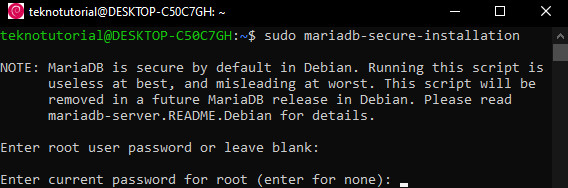
Buat password root MariaDB.
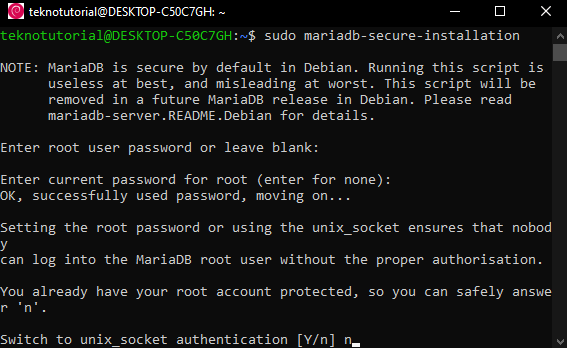
Ketik n jika ingin login MariaDB root pakai password, bukan user sistem.
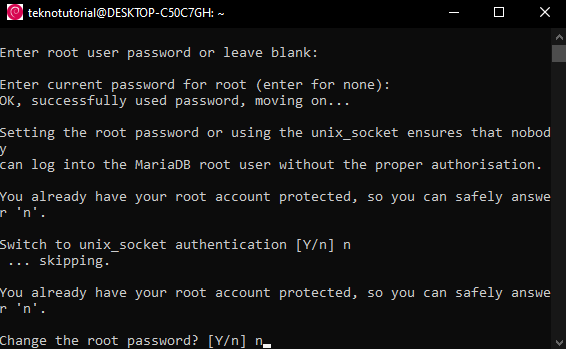
Ketik n jika tidak ingin mengubah password root yang sudah ada.
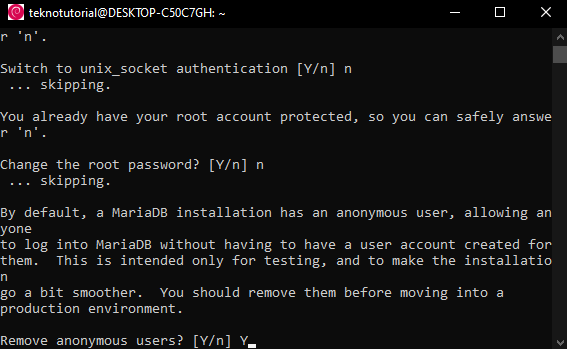
Ketik Y untuk menghapus user anonim demi meningkatkan keamanan.
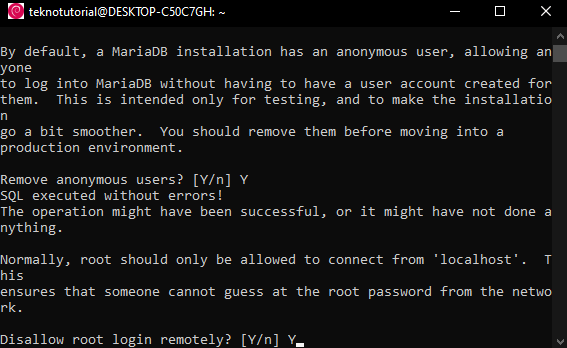
Ketik Y untuk mencegah login root dari jarak jauh.
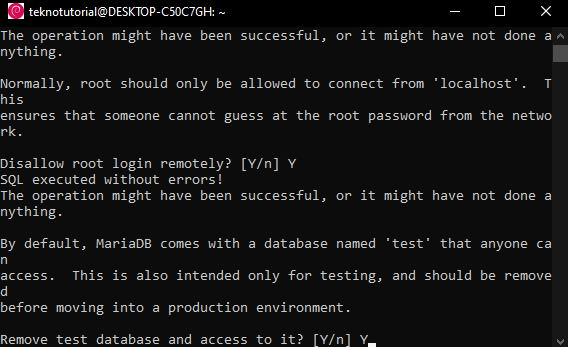
Ketik Y untuk menghapus database pengujian.
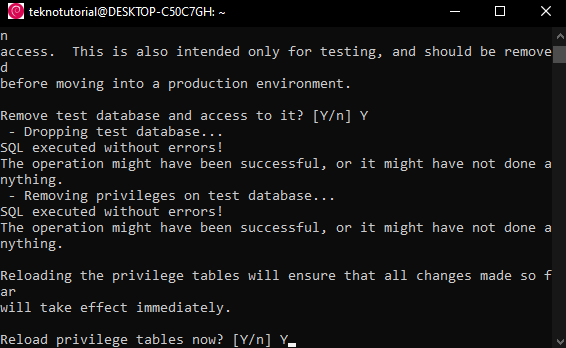
Ketik Y untuk memuat ulang tabel hak akses.
Membuat Database dan User untuk WordPress
Buat database dan user khusus untuk instalasi WordPress agar sistem dapat menyimpan dan mengakses data dengan baik:
sudo mysql -uroot -pLalu di dalam prompt MariaDB:
CREATE DATABASE teknotutorial;
GRANT ALL PRIVILEGES ON teknotutorial.* TO 'teknotutorial'@'localhost' IDENTIFIED BY 'passwordAnda';
FLUSH PRIVILEGES;
EXIT;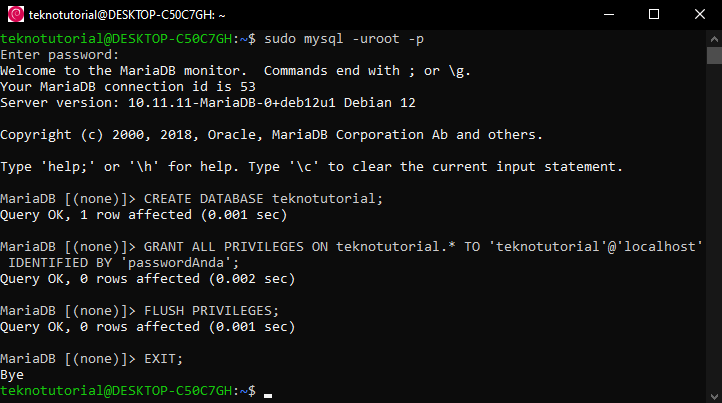
Ganti passwordAnda dengan kata sandi yang kuat dan unik untuk menjaga keamanan database Anda. Jika Anda ingin menggunakan nama database atau user yang berbeda, silakan ubah nilai teknotutorial pada bagian CREATE DATABASE dan GRANT ALL PRIVILEGES sesuai kebutuhan Anda.
Mengunduh dan Menyiapkan WordPress
Selanjutnya, kita akan mengunduh file instalasi WordPress dan menempatkannya di direktori yang tepat:
cd /var/www/html
sudo wget https://wordpress.org/latest.tar.gz
sudo tar -xzvf latest.tar.gz
sudo rm -rf index.html latest.tar.gz
cd
sudo chown -R www-data:www-data /var/www/html
sudo chmod 755 /var/www/html
Perintah di atas akan mengunduh WordPress versi terbaru, mengekstraknya, menghapus file bawaan yang tidak diperlukan seperti index.html dan arsip instalasi, serta memberikan izin yang sesuai.
Konfigurasi Apache untuk WordPress
Kita perlu menyesuaikan konfigurasi default Apache agar direktori WordPress menjadi direktori utama yang ditampilkan oleh server.
Edit konfigurasi default Apache:
sudo nano /etc/apache2/sites-available/000-default.confUbah DocumentRoot dan tambahkan direktori WordPress:
DocumentRoot /var/www/html/wordpress
<Directory /var/www/html/wordpress>
    AllowOverride All
    Require all granted
</Directory>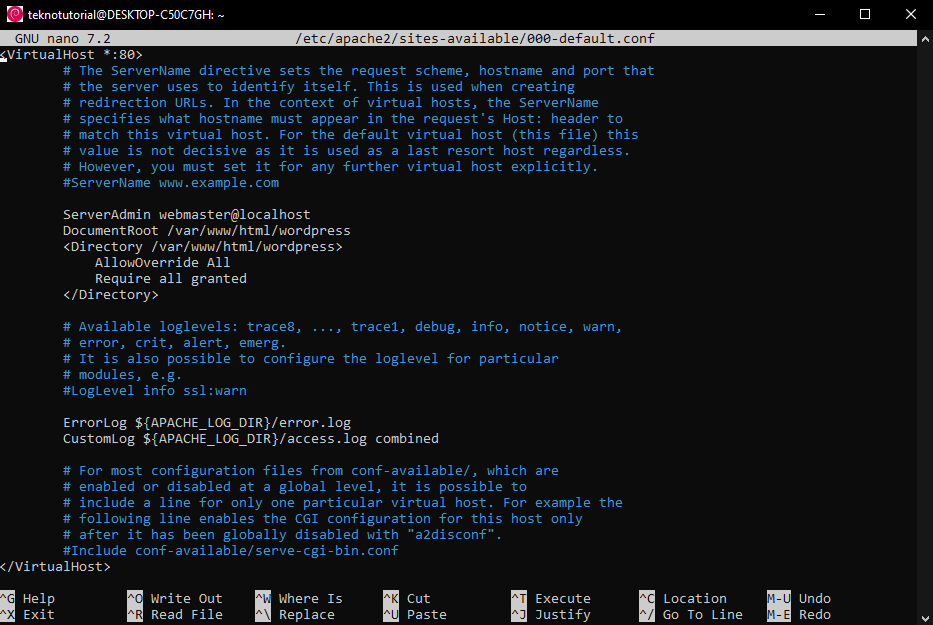
Setelah itu, aktifkan modul rewrite dan restart apache2 agar perubahan diterapkan:
sudo a2enmod rewrite
sudo systemctl restart apache2
Mengakses WordPress Melalui Browser
Langkah selanjutnya adalah mengakses WordPress melalui browser. Untuk itu, pastikan dulu Anda mengetahui alamat IP Anda:
ip a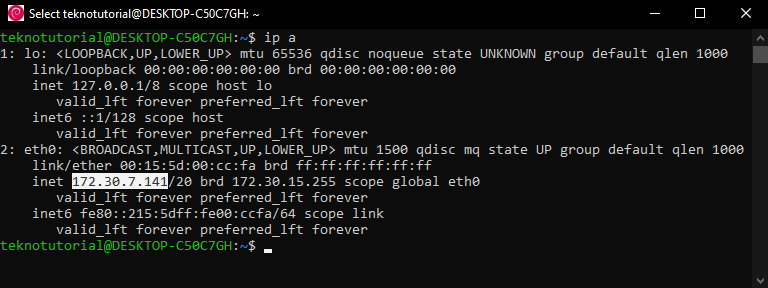
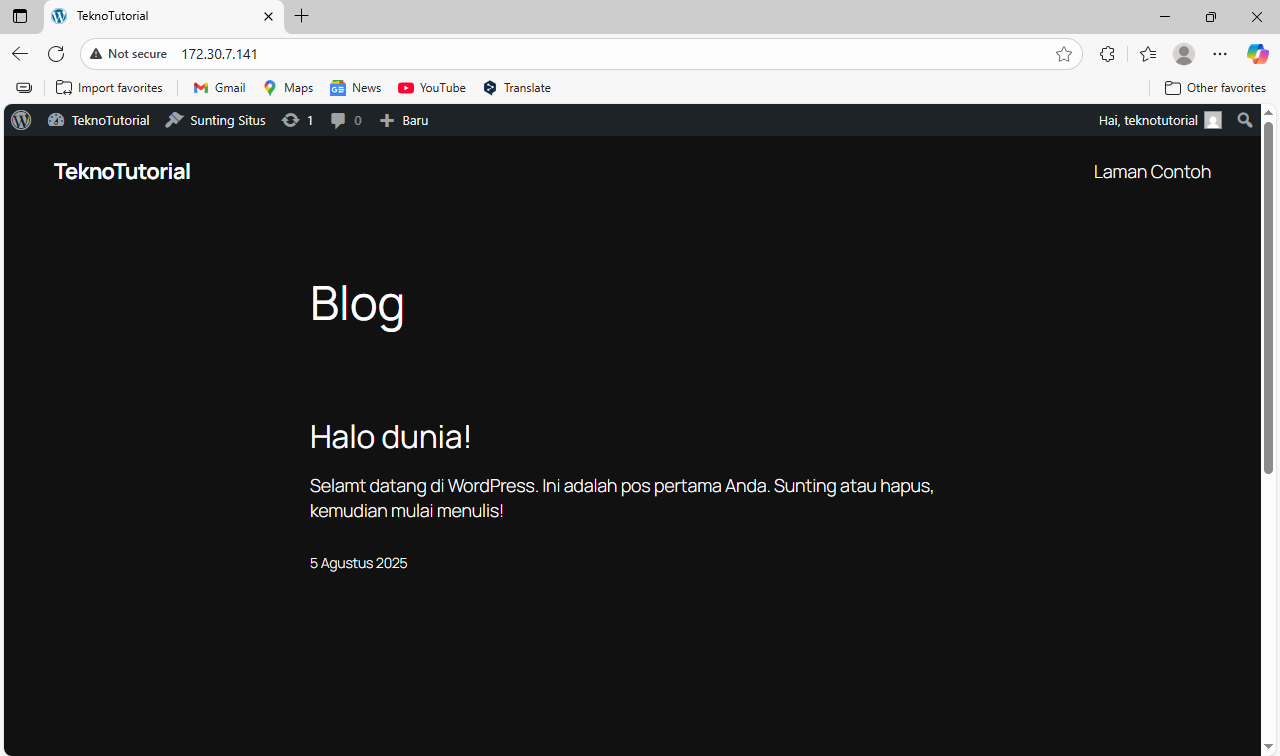
Buka browser dan akses alamat IP Anda (misalnya 172.30.7.141). Pada tampilan awal, Anda akan diminta untuk memilih bahasa.
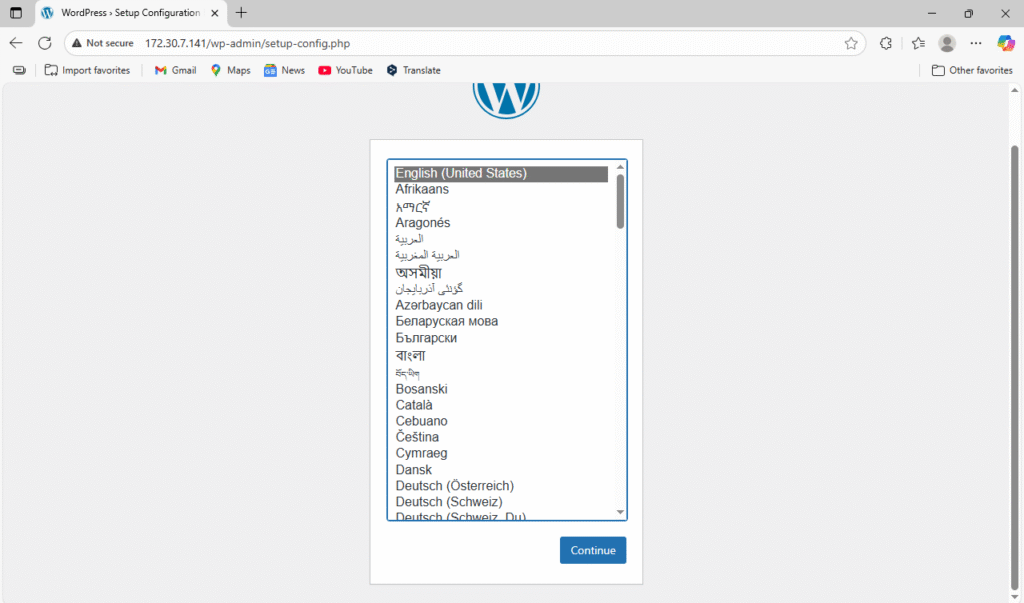
Pilih bahasa yang diinginkan, lalu klik Lanjutkan.
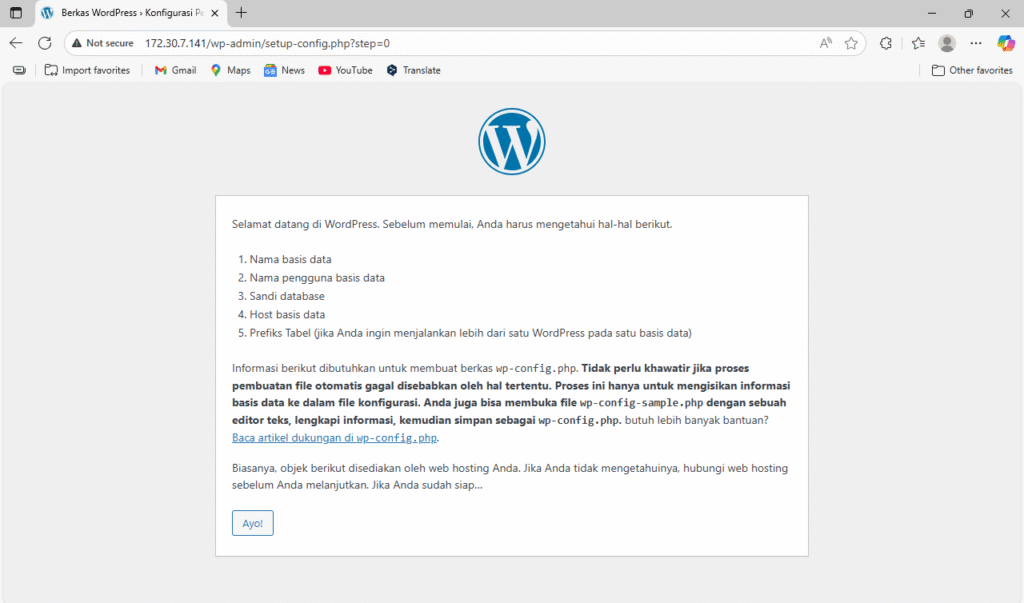
Klik Ayo! untuk memulai proses pemasangan.
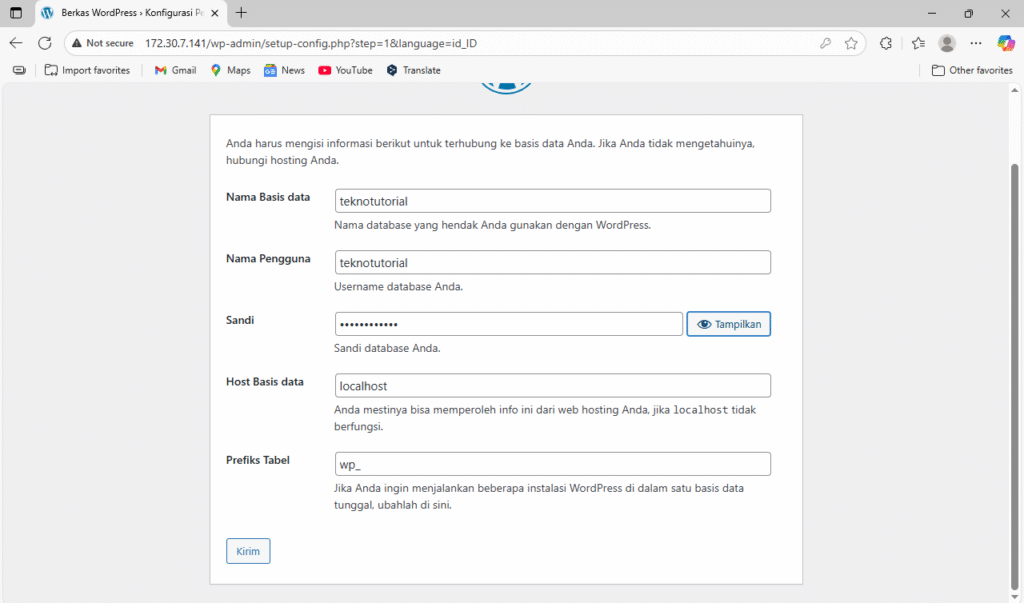
Masukkan detail database yang telah Anda buat sebelumnya, lalu klik Kirim.
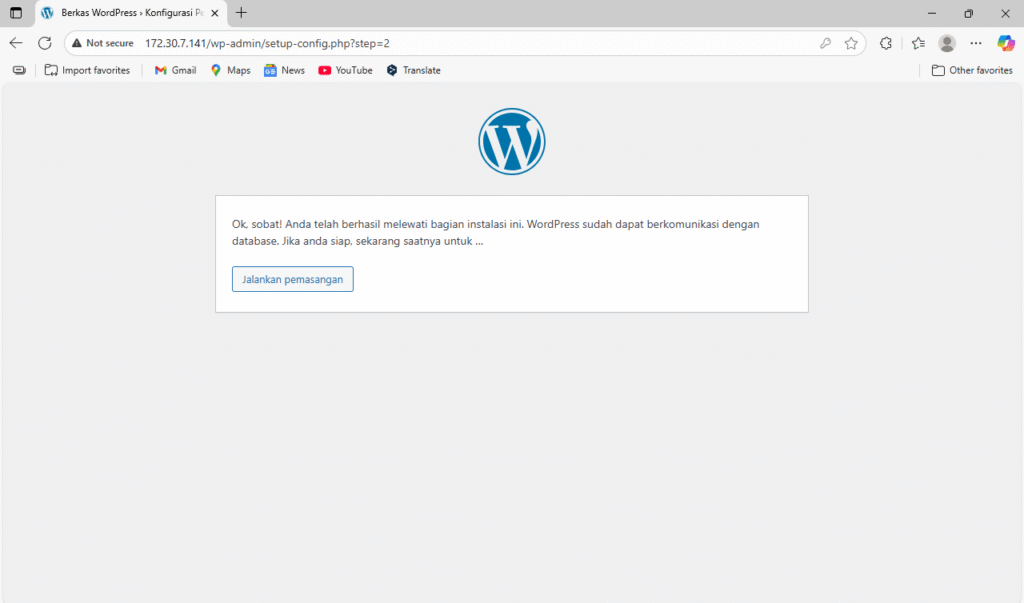
Untuk melanjutkan instalasi, klik Jalankan pemasangan.
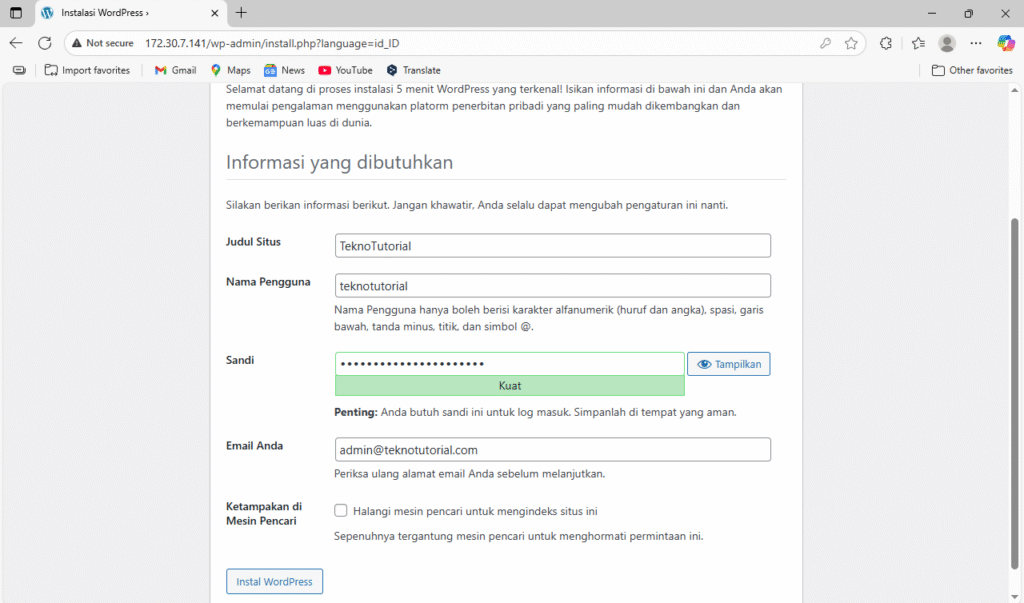
Isi informasi pendaftaran situs Anda disini, lalu klik Install WordPress.
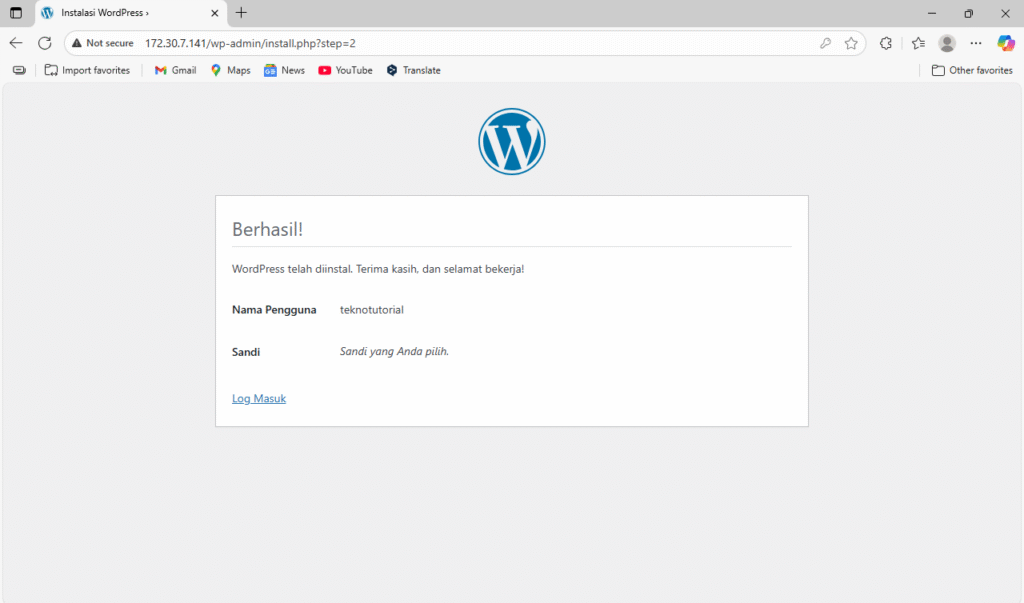
Klik Log in untuk masuk ke halaman login admin WordPress.
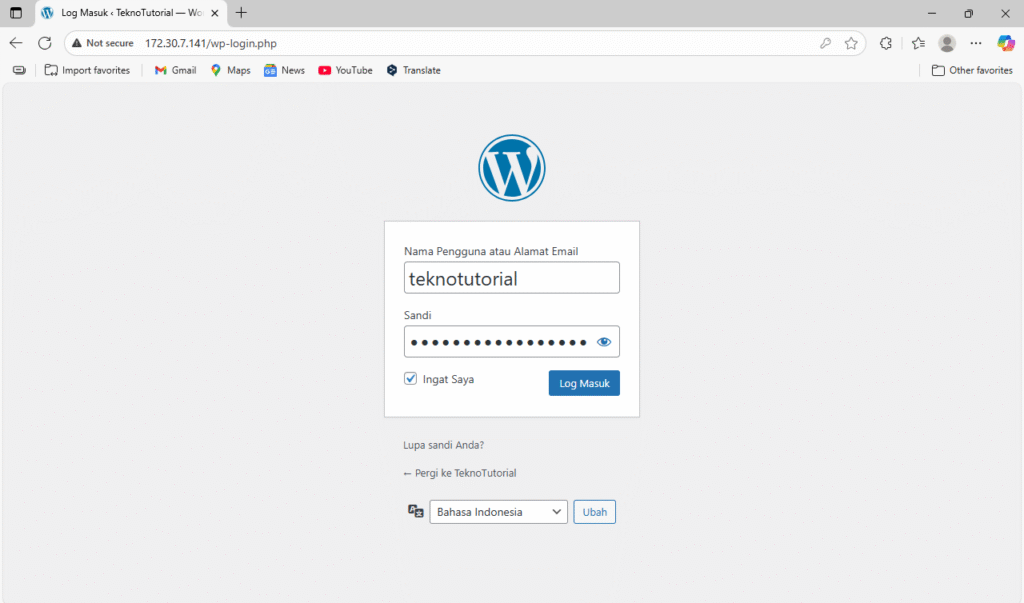
Masukkan nama pengguna dan kata sandi yang telah dibuat.
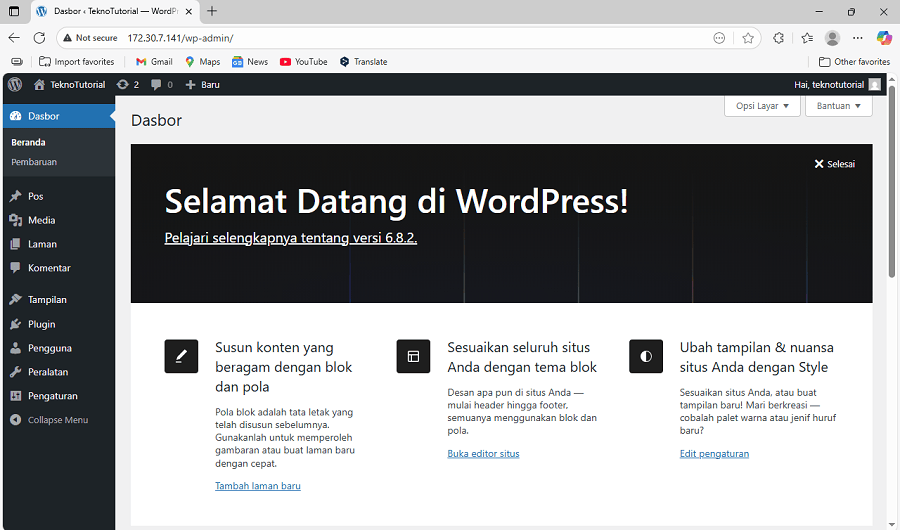
Setelah login, Anda dapat mulai mengelola konten, menambahkan plugin, mengganti tema, dan mengatur konfigurasi situs Anda.
Kesimpulan
Dengan menyelesaikan seluruh panduan ini, Anda telah berhasil menginstal dan mengonfigurasi WordPress di sistem Debian dengan LAMP Stack secara lengkap. Proses ini mencakup instalasi server web Apache, sistem database MariaDB, dan bahasa pemrograman PHP yang kesemuanya bekerja secara sinergis untuk mendukung eksekusi WordPress. Tidak hanya berhenti pada pemasangan, Anda juga telah belajar mengenai konfigurasi keamanan database, pengaturan direktori web, manajemen hak akses file, serta penyesuaian konfigurasi Apache agar sesuai dengan kebutuhan WordPress. Semua langkah tersebut merupakan pondasi penting dalam mengelola server web secara mandiri dan profesional. Dengan pemahaman ini, Anda akan lebih percaya diri dalam memelihara dan mengembangkan situs web berbasis WordPress di masa depan.
Namun demikian, instalasi dasar bukanlah titik akhir. Untuk memaksimalkan kinerja dan keamanan situs WordPress Anda, sangat disarankan untuk melakukan sejumlah optimasi lanjutan. Ini mencakup pemasangan sertifikat SSL gratis dari Let’s Encrypt untuk mengamankan koneksi HTTPS, pengaktifan firewall seperti UFW untuk membatasi lalu lintas yang tidak sah, serta pengaturan backup otomatis database dan file situs agar Anda dapat memulihkan data dalam situasi darurat. Selain itu, Anda juga bisa mengintegrasikan caching dan CDN (Content Delivery Network) untuk mempercepat akses situs, serta melakukan pemantauan sumber daya server untuk memastikan stabilitas jangka panjang. Dengan kombinasi antara fondasi teknis yang kokoh dan pemeliharaan yang berkelanjutan, situs WordPress Anda akan siap menghadapi berbagai tantangan dan terus berkembang mengikuti kebutuhan pengguna serta perkembangan teknologi.