Menghubungkan email domain ke WordPress menggunakan SMTP Gmail adalah cara efektif untuk memastikan semua notifikasi dan pesan dari situs web Anda terkirim dengan baik. Secara default, WordPress menggunakan fungsi PHP mail untuk mengirim email, namun metode ini sering kali gagal dikirim atau masuk ke folder spam karena tidak memiliki autentikasi yang jelas. Akibatnya, pesan dari formulir kontak, notifikasi pendaftaran pengguna baru, hingga permintaan reset kata sandi sering tidak sampai ke penerima. Dengan mengonfigurasi SMTP Gmail, setiap email yang dikirim dari situs WordPress akan melewati server Gmail yang terpercaya sehingga pengiriman menjadi lebih aman, stabil, dan memiliki reputasi yang lebih baik di mata penyedia layanan email lain. Solusi ini tidak hanya meningkatkan keandalan sistem komunikasi website, tetapi juga membantu menjaga citra profesional di mata pengunjung.
Berikut adalah langkah-langkah yang akan membantu Anda mengatur pengiriman email di WordPress menggunakan SMTP Gmail agar semua pesan dari situs dapat terkirim dengan sukses tanpa perlu pengaturan server yang rumit.
Persiapan Sebelum Memulai
Sebelum menghubungkan email domain ke WordPress menggunakan SMTP Gmail, ada beberapa hal penting yang perlu Anda siapkan terlebih dahulu. Pastikan domain Anda sudah aktif dan terhubung dengan layanan email, misalnya melalui Cloudflare Email Routing agar setiap pesan yang dikirim dari alamat domain dapat diteruskan dengan benar. Selain itu, Anda juga perlu menyiapkan sandi aplikasi Google, yang berfungsi sebagai kunci autentikasi agar WordPress dapat mengirim email menggunakan server Gmail dengan aman. Jika Anda belum membuatnya, silakan ikuti panduan lengkap di artikel sebelumnya Cara Membuat Email Domain Sendiri dengan Cloudflare dan Gmail.
Menginstal Plugin SMTP di WordPress
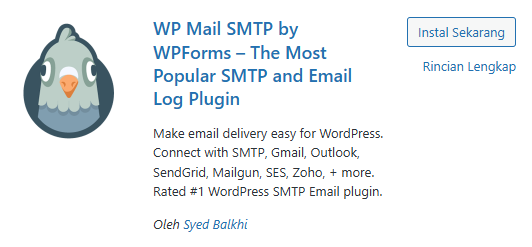
Langkah pertama yang perlu Anda lakukan adalah menginstal plugin WP Mail SMTP di WordPress. Caranya, buka dasbor WordPress kemudian pilih menu Plugin → Tambahkan Plugin. Di kolom pencarian, ketik WP Mail SMTP dan tunggu hingga hasilnya muncul. Setelah itu, Anda akan melihat plugin dengan nama “WP Mail SMTP by WPForms – The Most Popular SMTP and Email Log Plugin” yang memiliki jutaan pengguna aktif dan ulasan sangat baik. Klik tombol Instal Sekarang, lalu tunggu hingga proses instalasi selesai, kemudian tekan Aktifkan untuk mulai menggunakannya. Plugin ini akan membantu mengatur pengiriman email WordPress agar lebih stabil dan profesional menggunakan layanan SMTP Gmail.
Konfigurasi WP Mail SMTP
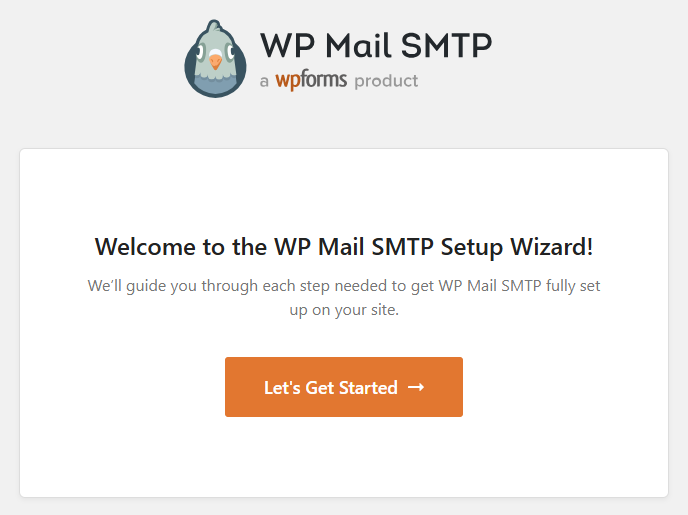
Setelah plugin aktif, Anda akan diarahkan ke halaman pengaturan awal WP Mail SMTP Setup Wizard. Di halaman ini, plugin akan memandu Anda langkah demi langkah untuk menyelesaikan konfigurasi. Klik tombol Let’s Get Started untuk memulai proses pengaturan otomatis agar WordPress dapat mengirim email dengan lebih andal melalui SMTP Gmail.
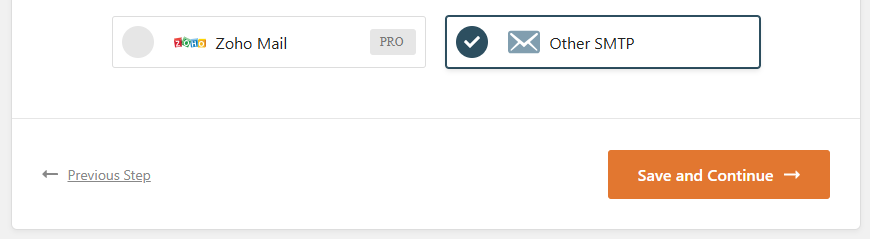
Pada langkah pertama, Anda diminta memilih layanan pengirim email yang ingin digunakan. Karena Anda akan menghubungkan email domain dengan Gmail, pilih opsi Other SMTP untuk melanjutkan. Setelah memilih, klik Save and Continue untuk masuk ke tahap berikutnya.
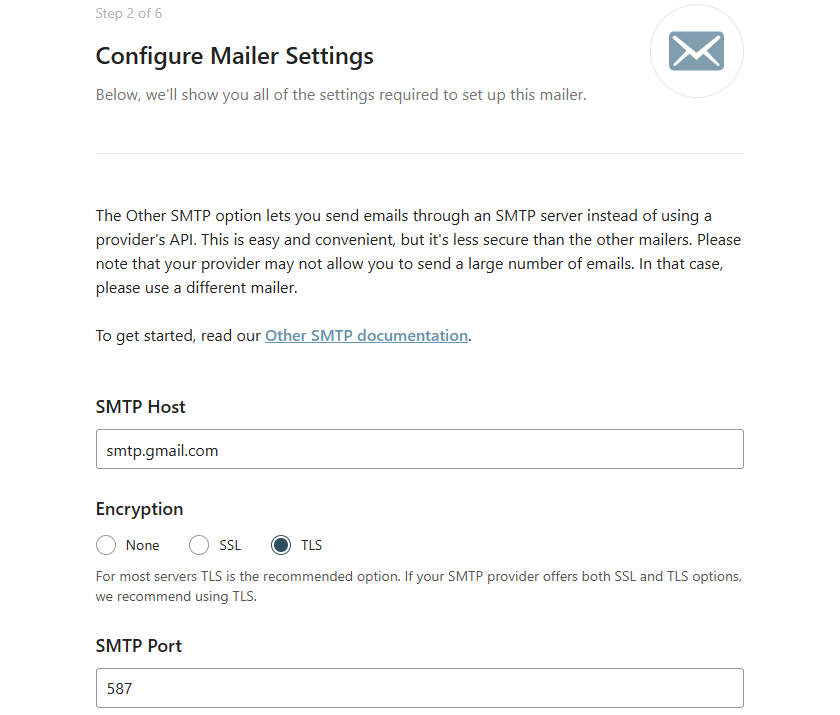
Selanjutnya pada langkah kedua, Anda perlu mengatur detail koneksi SMTP. Di kolom SMTP Host, ketik smtp.gmail.com. Untuk bagian Encryption, pilih opsi TLS, dan pastikan SMTP Port diisi dengan angka 587 agar koneksi aman. Pengaturan ini penting untuk memastikan email yang dikirim terenkripsi dan tidak mudah dibaca oleh pihak lain. Setelah semua terisi, lanjutkan ke tahap berikutnya.
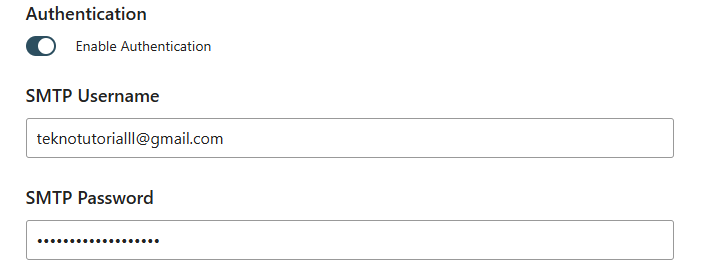
Berikutnya Anda perlu mengaktifkan autentikasi agar sistem dapat mengenali identitas pengirim. Centang opsi Enable Authentication, lalu isi SMTP Username dengan alamat Gmail utama dan SMTP Password dengan sandi aplikasi yang sebelumnya telah dibuat di akun Google Anda. Pastikan kedua data dimasukkan dengan benar agar koneksi berhasil.
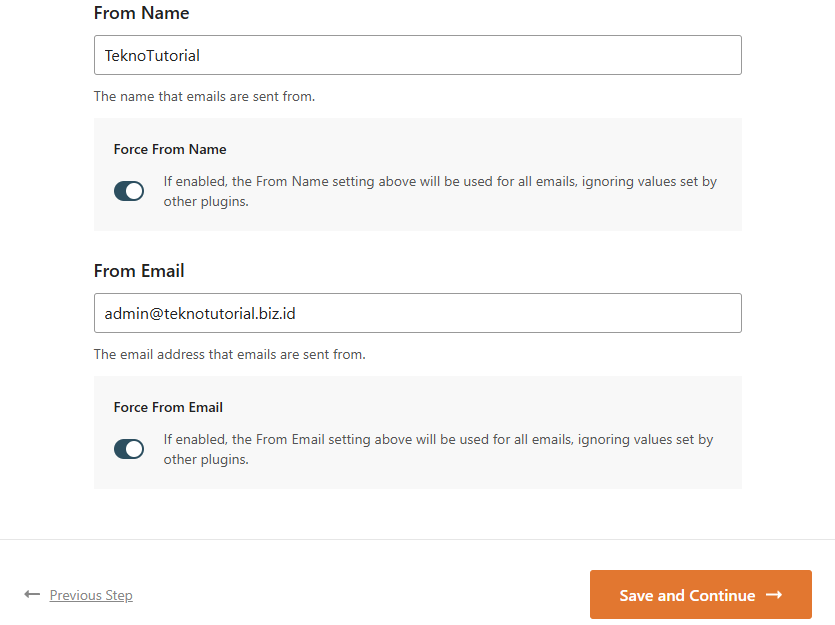
Pada bagian ini, Anda dapat menentukan nama dan alamat pengirim yang akan muncul di setiap email yang dikirim dari situs WordPress. Di kolom From Name, masukkan nama situs Anda agar terlihat profesional, lalu di kolom From Email, masukkan alamat email domain yang telah diatur sebelumnya. Centang Force From Name dan Force From Email agar semua email dari situs menggunakan identitas ini tanpa diganti oleh plugin lain.
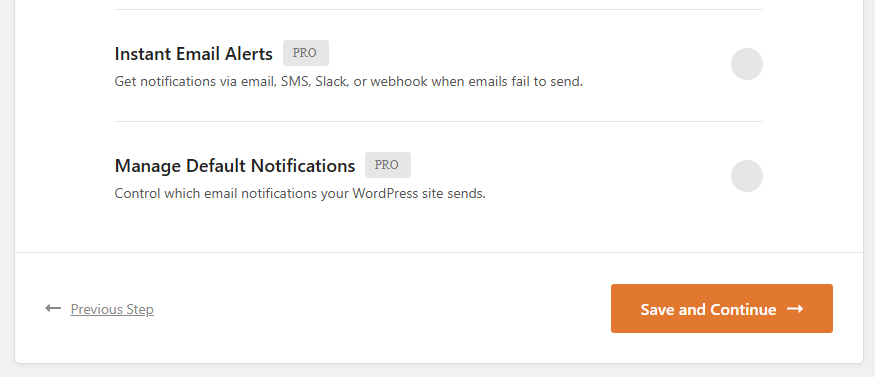
Di langkah berikutnya, plugin memberikan opsi tambahan untuk mengaktifkan berbagai fitur. Anda dapat mencentang fitur seperti Improved Email Deliverability untuk memastikan email terkirim dengan lancar dan Email Error Tracking untuk mendeteksi jika ada kesalahan saat pengiriman. Fitur lain seperti Weekly Email Summary juga bisa diaktifkan agar Anda mendapatkan laporan rutin mengenai aktivitas pengiriman email.
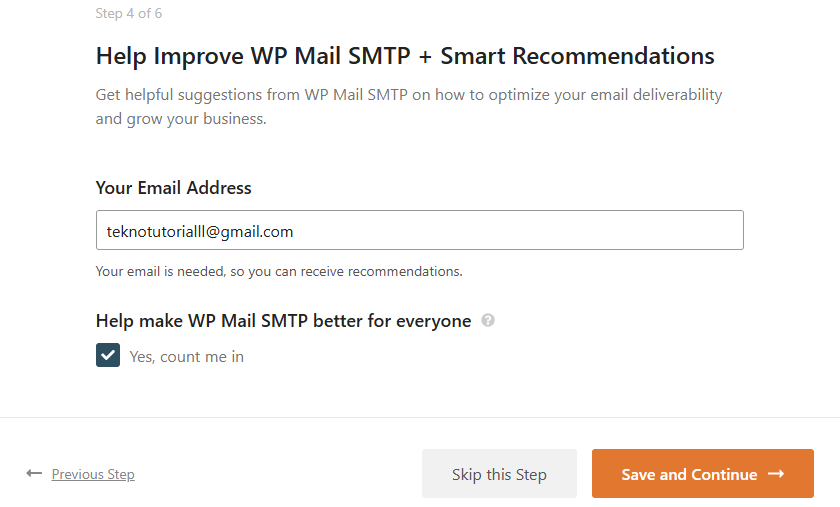
Pada tahap selanjutnya, WP Mail SMTP akan menanyakan apakah Anda ingin membantu meningkatkan plugin melalui pengiriman data anonim dan menerima rekomendasi pengaturan. Anda dapat mengisi alamat email utama Anda di kolom yang tersedia, atau pilih Skip this Step jika ingin melewati bagian ini.
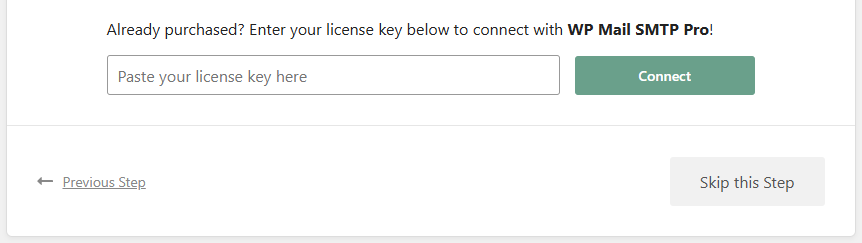
Berikutnya, Anda akan melihat halaman yang menampilkan informasi lisensi. Karena Anda menggunakan versi gratis, bagian ini bisa dilewati dengan menekan tombol Skip this Step. Namun, jika Anda memiliki lisensi versi Pro, Anda dapat memasukkannya untuk membuka fitur tambahan seperti log email dan laporan pengiriman yang lebih lengkap.
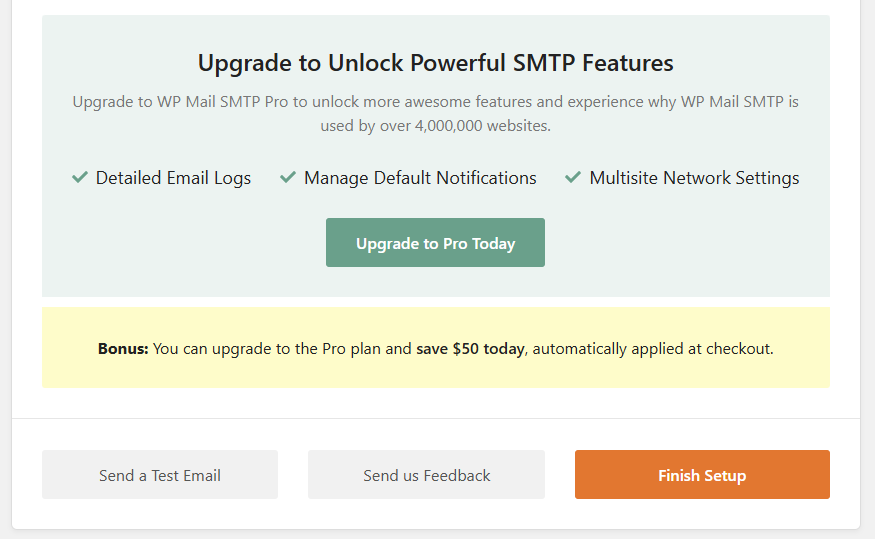
Langkah terakhir menampilkan pesan bahwa proses konfigurasi telah berhasil diselesaikan. Pada halaman ini, Anda juga akan melihat beberapa rekomendasi plugin tambahan dari pengembang yang sama yang mungkin berguna untuk mengoptimalkan situs Anda. Setelah memastikan semua pengaturan sudah benar, klik Finish Setup untuk menutup panduan konfigurasi. Kini WP Mail SMTP di WordPress Anda sudah siap digunakan untuk mengirim email melalui Gmail.
Menguji Koneksi SMTP
Setelah konfigurasi selesai, langkah berikutnya adalah menguji apakah koneksi SMTP sudah berfungsi dengan baik. Pengujian ini penting agar Anda dapat memastikan bahwa email dari situs WordPress dapat terkirim dengan benar, seperti notifikasi, formulir kontak, atau pesan dari plugin lainnya. Anda bisa melakukannya langsung melalui fitur uji coba yang disediakan di dalam WP Mail SMTP.
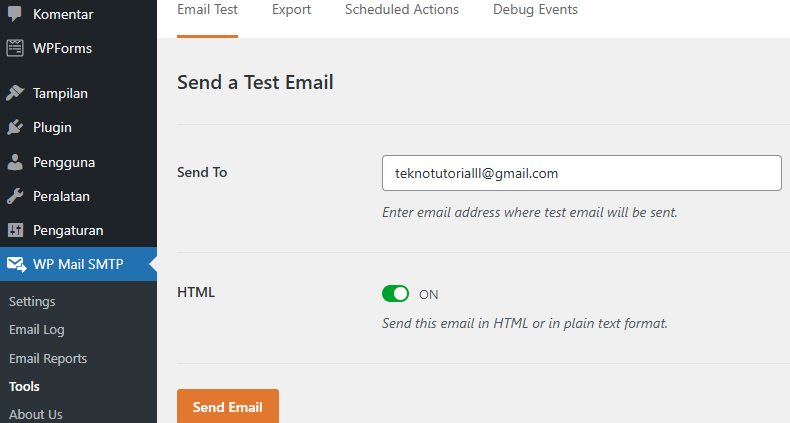
Pada halaman Tools → Email Test, masukkan alamat tujuan untuk menerima email percobaan. Anda juga dapat memilih format pesan, apakah ingin mengirim dalam bentuk HTML atau teks biasa. Setelah semuanya siap, klik tombol Send Email untuk memulai pengujian. Tunggu beberapa saat hingga proses pengiriman selesai dilakukan oleh sistem.
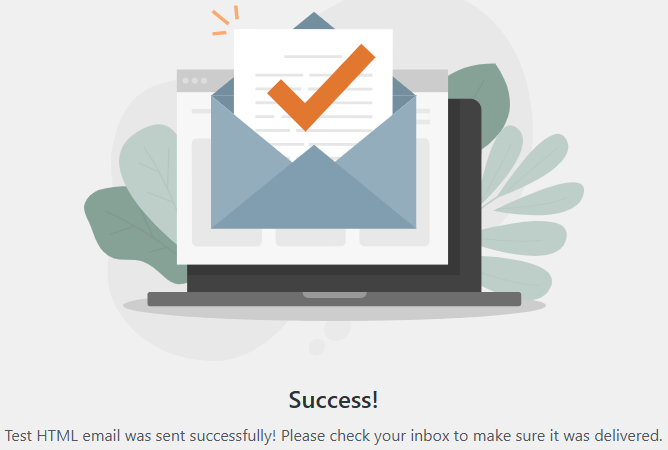
Anda akan melihat pesan sukses yang menandakan email berhasil dikirim. Cek kotak masuk email tujuan untuk memastikan pesan benar-benar diterima. Apabila hasilnya sesuai, berarti koneksi SMTP antara WordPress dan Gmail sudah berfungsi dengan baik.
Mengatasi Masalah Umum
Dalam beberapa kasus, Anda mungkin mengalami masalah saat menghubungkan WordPress dengan SMTP Gmail, seperti email yang tidak terkirim, pesan error saat pengujian, atau autentikasi yang gagal. Masalah ini umumnya disebabkan oleh pengaturan yang belum tepat, misalnya kesalahan pada host SMTP, port, atau kata sandi aplikasi Google. Selain itu, pastikan plugin keamanan atau firewall di hosting Anda tidak memblokir koneksi keluar ke server SMTP Gmail.
Dengan mengikuti panduan lengkap menghubungkan email domain ke WordPress menggunakan SMTP Gmail, kini Anda dapat mengirim email langsung dari situs WordPress menggunakan alamat domain sendiri. Cara ini tidak hanya membuat website terlihat lebih profesional, tetapi juga memastikan setiap pesan yang dikirim dari situs Anda lebih terpercaya dan bebas dari masalah pengiriman email.