Membuat alamat email dengan domain sendiri merupakan salah satu langkah penting untuk meningkatkan profesionalitas sebuah website maupun bisnis online. Dengan memiliki alamat email yang sesuai dengan nama domain, Anda tidak hanya terlihat lebih terpercaya, tetapi juga lebih mudah diingat oleh pengunjung. Alamat email dengan domain pribadi memberikan kesan bahwa komunikasi yang dilakukan berasal dari sumber resmi, bukan dari akun email umum yang biasa digunakan oleh individu. Selain itu, penggunaan email domain juga membantu memperkuat identitas merek karena setiap pesan yang dikirim mencerminkan nama domain yang digunakan di website. Hal ini tentu sangat bermanfaat terutama bagi pemilik usaha kecil, blogger, maupun pengelola situs yang ingin membangun citra profesional tanpa harus mengeluarkan biaya tambahan untuk layanan email berbayar. Dengan adanya dukungan dari layanan seperti Cloudflare dan Gmail, proses pembuatan serta pengelolaan email domain kini dapat dilakukan dengan mudah, cepat, dan gratis.
Melalui panduan ini Anda akan belajar cara membuat email domain sendiri tanpa perlu mengatur server mail secara manual atau membayar layanan tambahan. Cloudflare menyediakan fitur bernama Email Routing yang memungkinkan Anda menerima email menggunakan alamat domain pribadi, lalu meneruskannya secara otomatis ke akun email utama seperti Gmail. Sementara itu, Gmail dapat digunakan untuk mengirim dan membalas pesan menggunakan alamat email domain tersebut dengan bantuan fitur SMTP dan sandi aplikasi Google. Kombinasi antara keduanya menjadikan proses ini efisien dan mudah diatur bahkan untuk pemula. Artikel ini akan memandu Anda mulai dari tahap menyiapkan Email Routing di Cloudflare, membuat sandi aplikasi di Google, hingga menambahkan email domain ke akun Gmail agar Anda dapat menggunakan alamat email profesional langsung dari antarmuka Gmail yang sudah familiar.
Menyiapkan Email Routing di Cloudflare
Langkah pertama dalam membuat email dengan domain sendiri adalah menyiapkan fitur Email Routing di Cloudflare. Fitur ini berfungsi untuk menerima email yang dikirim ke alamat domain pribadi, kemudian meneruskannya ke kotak masuk utama yang biasa digunakan, seperti Gmail. Keunggulan dari layanan ini adalah kemudahannya karena Anda tidak perlu mengatur server email secara manual atau menggunakan layanan tambahan. Prosesnya cukup dengan masuk ke dasbor Cloudflare, klik pada domain, lalu pilih menu Email → Email Routing untuk membuka halaman Email Routing.
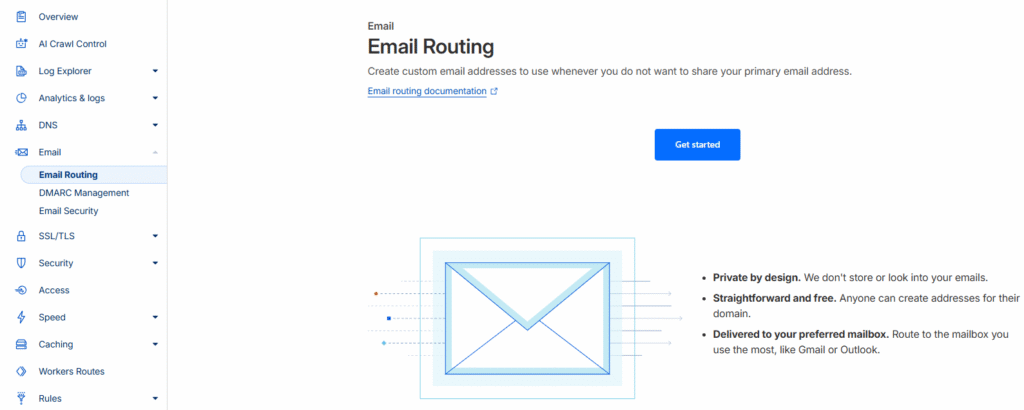
Pada halaman awal fitur Email Routing, Cloudflare menampilkan informasi singkat mengenai manfaat layanan ini. Di sini dijelaskan bahwa Email Routing memungkinkan Anda membuat alamat email khusus untuk domain dan meneruskan pesan yang diterima ke kotak masuk seperti Gmail. Selain gratis, fitur ini juga dirancang dengan keamanan dan privasi yang baik karena Cloudflare tidak menyimpan isi pesan. Untuk memulai, Anda cukup menekan tombol Get Started agar diarahkan ke proses pembuatan alamat email domain pertama.
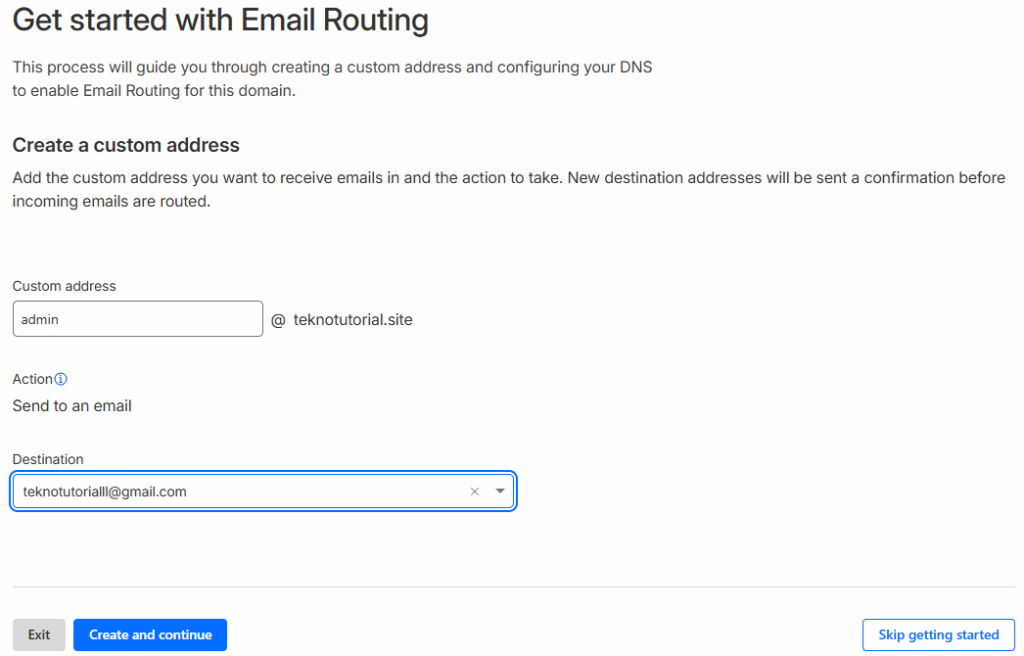
Tahapan berikutnya adalah membuat alamat email khusus yang akan digunakan. Cloudflare akan meminta Anda menuliskan nama untuk alamat email domain, lalu masukkan alamat email penerima yang akan digunakan untuk menerima pesan masuk. Setelah itu, klik Create and Continue agar sistem mengirimkan email konfirmasi ke alamat tujuan yang telah dimasukkan.
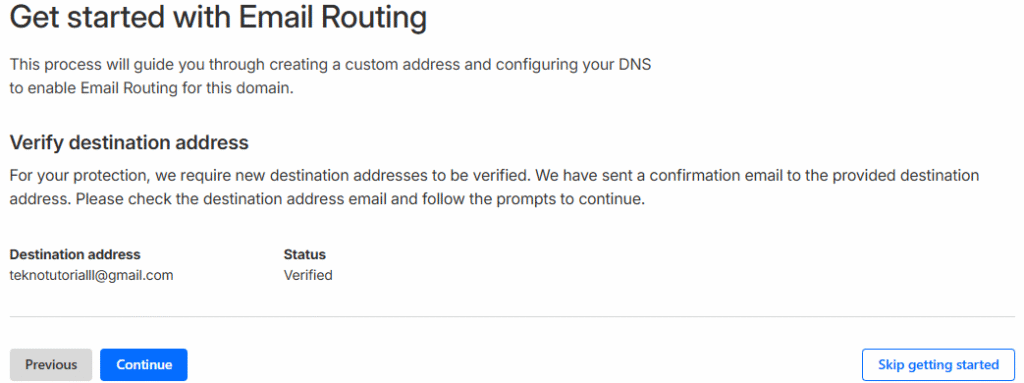
Setelah menambahkan alamat tujuan, Cloudflare akan meminta verifikasi untuk memastikan bahwa Anda memiliki akses ke alamat tersebut. Jika status sudah berubah menjadi “Verified”, maka alamat tujuan siap digunakan dan Anda dapat melanjutkan ke tahap berikutnya untuk mengonfigurasi pengaturan DNS domain agar layanan email dapat berjalan dengan baik.
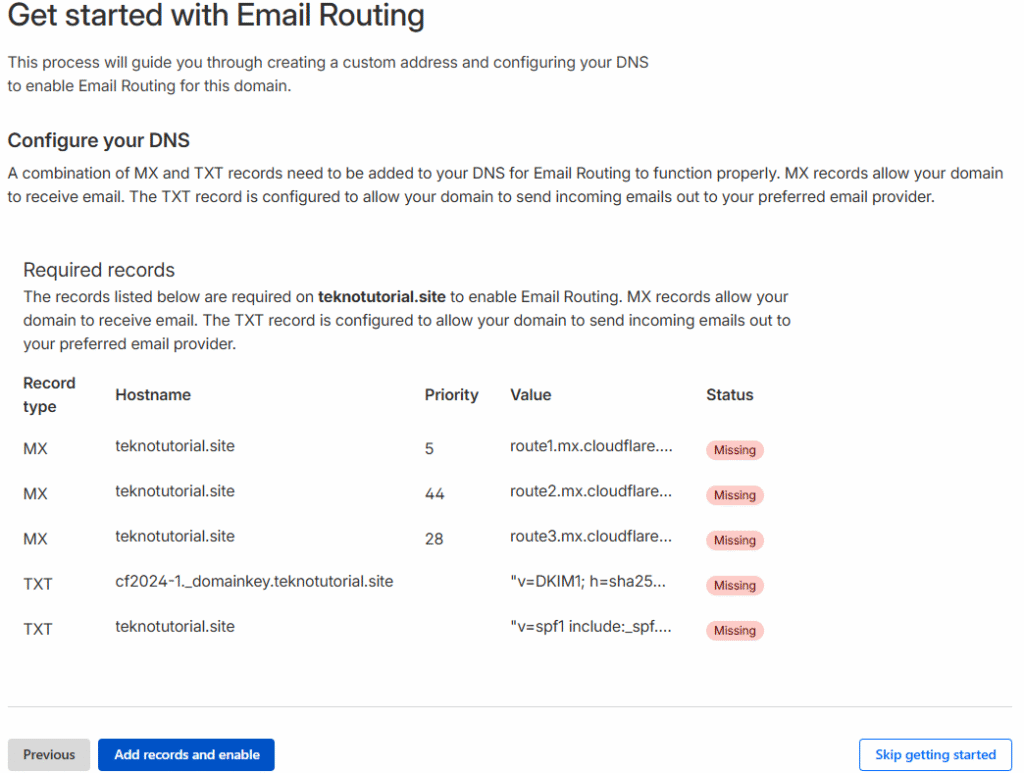
Pada tahap konfigurasi DNS, Cloudflare memberikan beberapa catatan penting terkait record yang perlu ditambahkan secara otomatis agar sistem Email Routing berfungsi. Di bagian ini Anda akan melihat daftar record yang terdiri dari MX record dan TXT record. MX record digunakan agar domain dapat menerima email, sementara TXT record berfungsi untuk mengautentikasi pengiriman agar tidak dianggap spam oleh penyedia layanan email lain. Setelah memastikan semua record ditambahkan dan statusnya aktif, Anda dapat menekan tombol Add records and enable untuk mengaktifkan fitur Email Routing.
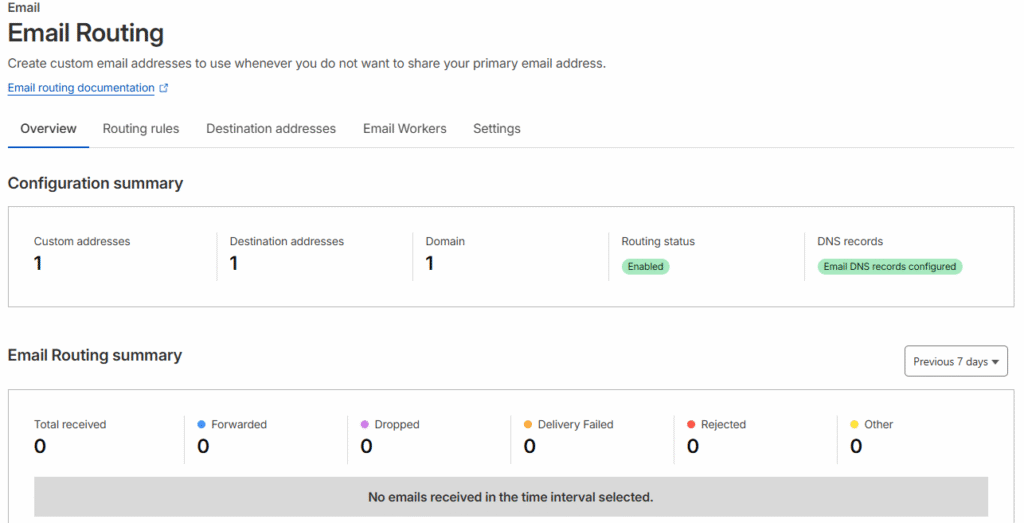
Setelah konfigurasi selesai, halaman Email Routing akan menampilkan rangkuman dari seluruh pengaturan yang sudah dibuat. Di dalamnya terdapat daftar alamat email khusus yang sudah dibuat, tujuan pengiriman, serta status domain yang digunakan. Pada bagian bawah juga tersedia laporan aktivitas yang menampilkan jumlah email yang diterima dan diteruskan dalam beberapa hari terakhir. Jika semua langkah telah selesai dan tidak ada kesalahan pada DNS, maka layanan Email Routing sudah siap digunakan dan setiap pesan yang dikirim ke alamat domain pribadi akan otomatis diteruskan ke kotak masuk utama.
Menambahkan Sandi Aplikasi Google
Setelah menyelesaikan pengaturan Email Routing di Cloudflare, langkah berikutnya adalah membuat sandi aplikasi di akun Google. Sandi aplikasi digunakan agar Gmail dapat terhubung dengan layanan email domain pribadi melalui SMTP dengan aman. Fitur ini sangat berguna karena memungkinkan Anda mengirim pesan menggunakan alamat domain sendiri langsung dari Gmail tanpa harus menggunakan sandi utama akun Google. Dengan cara ini, keamanan tetap terjaga karena sandi aplikasi hanya digunakan untuk keperluan integrasi. Kunjungi https://myaccount.google.com/apppasswords untuk mulai membuat sandi aplikasi di akun Google Anda.
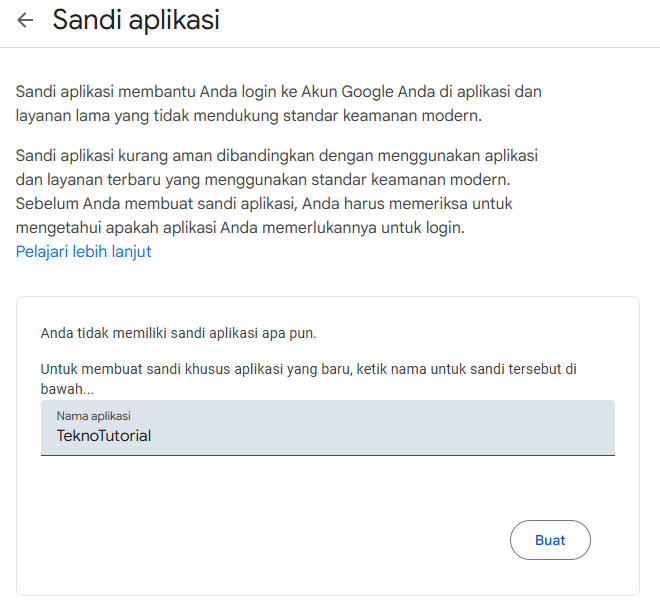
Pada halaman pengaturan sandi aplikasi di akun Google, Anda akan melihat penjelasan mengenai fungsinya. Google menegaskan bahwa sandi aplikasi membantu Anda masuk ke akun aplikasi atau layanan lama yang belum mendukung standar keamanan modern. Sebelum membuatnya, Anda perlu memastikan bahwa autentikasi dua langkah telah diaktifkan di akun Google. Setelah itu, pada kolom yang tersedia, Anda dapat menuliskan nama aplikasi yang akan menggunakan sandi tersebut, lalu klik tombol Buat.
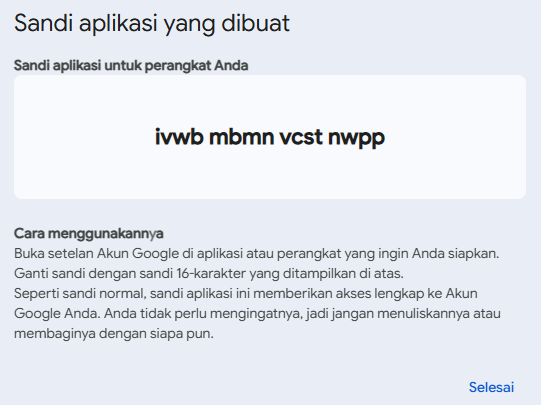
Setelah sandi aplikasi berhasil dibuat, halaman akan menampilkan kode unik sepanjang 16 karakter yang digunakan sebagai sandi khusus untuk menghubungkan Gmail dengan server email domain. Anda cukup menyalin kode tersebut dan menyimpannya sementara untuk digunakan nanti pada pengaturan SMTP di Gmail. Setelah itu, klik Selesai untuk menutup halaman dan melanjutkan ke tahap berikutnya.
Menambahkan Email Domain ke Gmail
Setelah menyiapkan Email Routing di Cloudflare dan membuat sandi aplikasi di akun Google, tahap berikutnya adalah menambahkan alamat email domain pribadi ke Gmail agar bisa digunakan untuk mengirim dan menerima pesan langsung dari satu tempat. Dengan langkah ini, Anda tidak perlu membuka layanan lain untuk mengelola email dari domain sendiri. Proses pengaturannya cukup sederhana karena Gmail menyediakan fitur bawaan untuk menambahkan alamat email lain melalui konfigurasi SMTP.
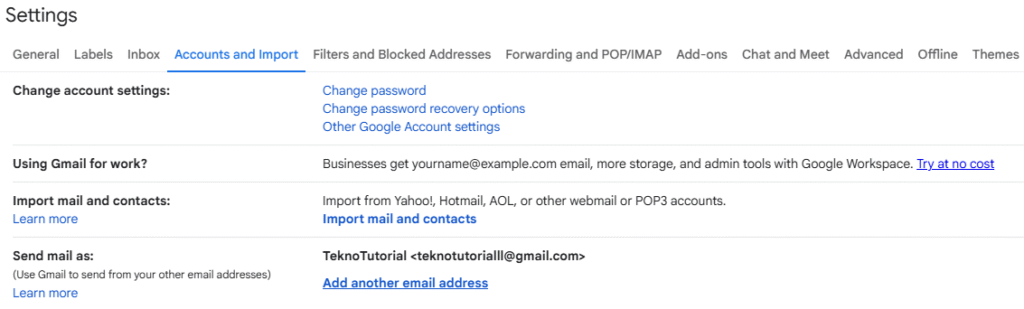
Masuk ke https://mail.google.com/mail/u/0/#settings/accounts untuk menambahkan alamat email domain Anda. Pada halaman ini, Gmail menyediakan opsi untuk menambahkan alamat email lain yang dapat digunakan saat mengirim pesan. Fitur ini memungkinkan Anda memilih alamat pengirim, baik dari akun Gmail utama maupun dari alamat domain pribadi. Untuk memulai, klik Add another email address.
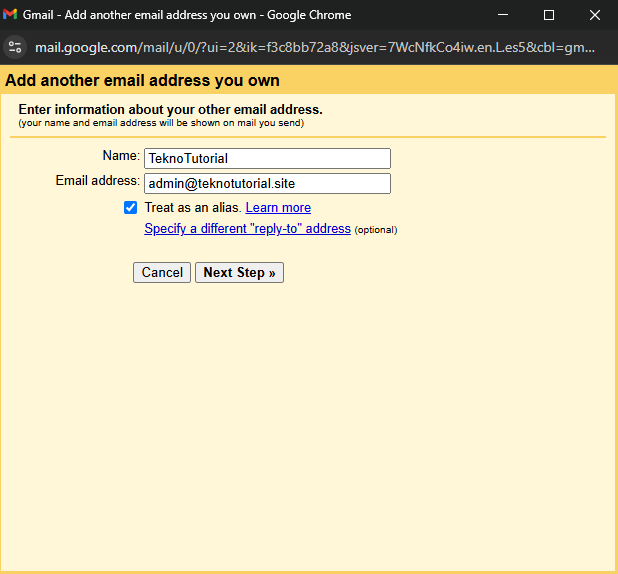
Setelah jendela baru terbuka, Anda akan diminta mengisi nama dan alamat email yang ingin digunakan. Nama yang ditulis akan muncul di bagian pengirim setiap kali mengirim email. Pastikan kolom “Treat as an alias” tetap tercentang agar pesan balasan juga masuk ke Gmail utama. Jika sudah, klik Next Step untuk melanjutkan ke proses konfigurasi pengiriman email melalui server SMTP.
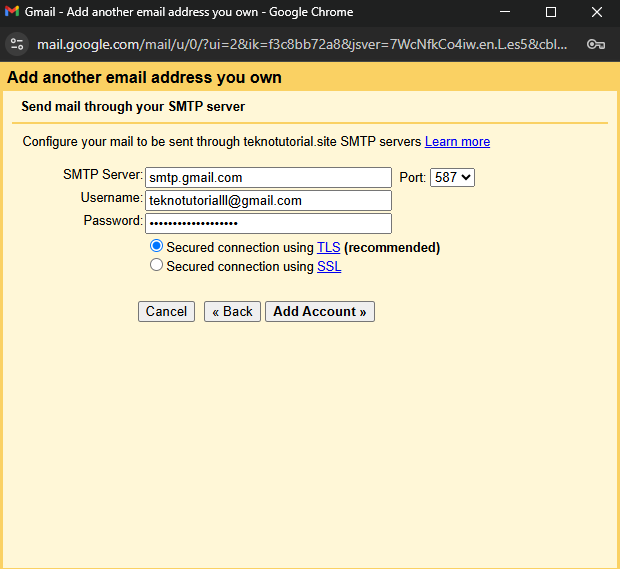
Pada tahap ini, Gmail meminta detail konfigurasi SMTP agar dapat mengirim email menggunakan server SMTP dari Gmail dengan alamat domain pribadi. Anda perlu memasukkan alamat server SMTP, nomor port, nama pengguna (alamat Gmail utama), dan sandi aplikasi Google yang sebelumnya sudah dibuat. Pilih sambungan aman menggunakan TLS agar koneksi tetap terenkripsi selama proses pengiriman. Setelah semua data diisi dengan benar, klik Add Account untuk melanjutkan ke proses verifikasi.
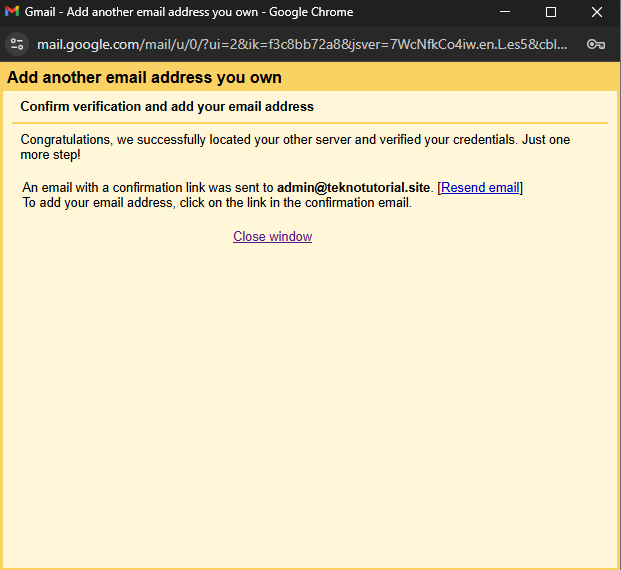
Setelah konfigurasi SMTP berhasil, Gmail akan mengirimkan pesan konfirmasi ke alamat email domain yang baru ditambahkan. Setelah dikonfirmasi, alamat email domain akan aktif sepenuhnya di Gmail, dan Anda bisa mulai mengirim dan menerima email menggunakan domain pribadi langsung dari kotak masuk Gmail yang sama.
Kesimpulan
Dengan mengikuti langkah-langkah di atas, kini Anda dapat memiliki alamat email profesional menggunakan domain sendiri tanpa perlu membayar layanan tambahan atau mengatur server email yang rumit. Kombinasi antara Cloudflare dan Gmail memberikan solusi praktis dan aman untuk mengelola komunikasi bisnis maupun pribadi dari satu tempat. Melalui fitur Email Routing dari Cloudflare, pesan yang masuk dapat diarahkan langsung ke Gmail, sementara sandi aplikasi Google memungkinkan pengiriman email dengan autentikasi yang aman. Hasilnya, Anda dapat menikmati kemudahan penggunaan Gmail sekaligus menjaga citra profesional dengan alamat email yang mencerminkan identitas domain milik Anda sendiri.