Seiring waktu pemakaian, Windows sering terasa semakin lambat atau lemot, meskipun sebelumnya berjalan normal. Salah satu penyebab utamanya adalah menumpuknya file sampah seperti file sementara (temporary files), cache sistem, sisa log aplikasi, hingga file bekas update yang tidak lagi digunakan. File-file ini sebenarnya dibuat otomatis oleh Windows dan aplikasi untuk mempercepat proses tertentu, tetapi jika dibiarkan terlalu lama justru bisa membebani sistem.
Banyak pengguna mengira Windows lemot harus diatasi dengan install ulang atau upgrade hardware, padahal dalam banyak kasus masalahnya cukup sederhana. Dengan membersihkan file sampah Windows secara rutin, performa sistem bisa kembali lebih ringan, ruang penyimpanan menjadi lega, dan risiko error kecil pada sistem dapat berkurang.
Kabar baiknya, membersihkan file sampah di Windows bisa dilakukan tanpa aplikasi tambahan dan aman untuk pemula. Artikel ini akan membahas cara membersihkan file sampah Windows agar tidak lemot menggunakan fitur bawaan sistem, langkah demi langkah, yang bisa diterapkan pada Windows 10 maupun Windows 11.
Penyebab File Sampah Menumpuk di Windows
File sampah di Windows tidak muncul begitu saja, melainkan terbentuk dari aktivitas sistem dan pengguna sehari-hari. Jika tidak dibersihkan secara rutin, file-file ini akan terus menumpuk dan dapat memengaruhi kinerja Windows. Berikut beberapa penyebab utamanya:
1. Cache Sistem dan Aplikasi
Windows dan berbagai aplikasi menyimpan cache untuk mempercepat proses loading. Namun, cache yang terlalu lama atau tidak terpakai justru akan memenuhi penyimpanan dan membuat sistem terasa berat.
2. File Temporary (Sementara)
Saat membuka aplikasi, menginstal program, atau menjalankan update, Windows akan membuat file temporary. Sebagian file ini tidak terhapus otomatis setelah proses selesai dan akhirnya menumpuk di folder Temp.
3. Sisa Update Windows
Setiap pembaruan Windows meninggalkan file sisa update sebagai cadangan. Jika update berjalan lancar, file ini sebenarnya tidak lagi dibutuhkan, tetapi tetap tersimpan dan memakan ruang disk.
4. File Log dan Error Report
Windows menyimpan log sistem dan laporan error untuk keperluan diagnostik. Dalam jangka panjang, file log ini bisa menumpuk, terutama jika sering terjadi crash atau error ringan.
5. Recycle Bin Jarang Dikosongkan
File yang dihapus tidak langsung hilang, melainkan masuk ke Recycle Bin. Jika tidak pernah dikosongkan, file-file tersebut tetap memakan kapasitas penyimpanan.
Dengan memahami penyebab file sampah menumpuk di Windows, pengguna dapat lebih sadar pentingnya perawatan rutin sistem agar performa tetap optimal dan Windows tidak cepat lemot.
Membersihkan File Sampah
Salah satu cara paling praktis dan aman untuk membersihkan file sampah di Windows adalah dengan memanfaatkan fitur Run. Fitur ini memungkinkan pengguna membuka langsung folder sistem tertentu yang memang berisi file sementara dan cache. Karena menggunakan fasilitas bawaan Windows, cara ini tidak memerlukan aplikasi tambahan dan aman dilakukan oleh pengguna pemula.
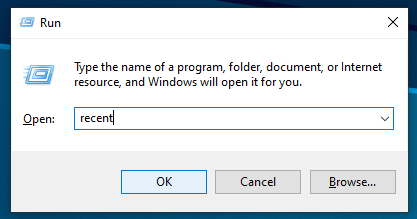
Folder Recent dapat dibuka dengan menekan Win + R lalu mengetik recent. Di dalam folder ini tersimpan riwayat file dan dokumen yang pernah dibuka sebelumnya. Menghapus isi folder Recent tidak akan menghapus file aslinya, melainkan hanya membersihkan daftar riwayat akses. Meski ukurannya tidak besar, membersihkannya dapat membantu menjaga sistem tetap rapi.
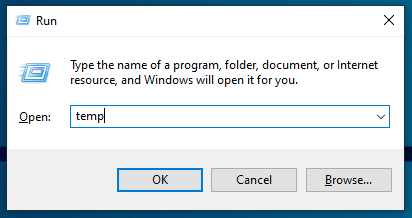
Selanjutnya, pengguna bisa membersihkan file sementara dari folder Temp dengan membuka Run dan mengetik temp. Folder ini menyimpan berbagai file sementara yang dibuat oleh Windows dan aplikasi saat dijalankan. Sebagian besar file di dalamnya aman untuk dihapus. Jika ada file yang tidak bisa dihapus karena sedang digunakan sistem, file tersebut dapat dilewati tanpa menimbulkan masalah.
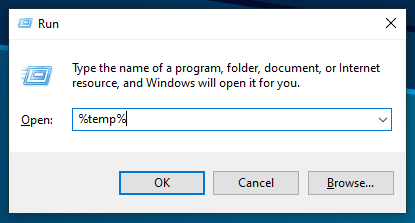
Selain Temp, Windows juga memiliki folder %temp% yang berisi file sementara khusus untuk akun pengguna yang sedang aktif. Folder ini sering menjadi tempat menumpuknya file sampah dalam jumlah cukup besar. Dengan menghapus isi folder %temp%, ruang penyimpanan bisa lebih lega dan kinerja sistem terasa lebih ringan.
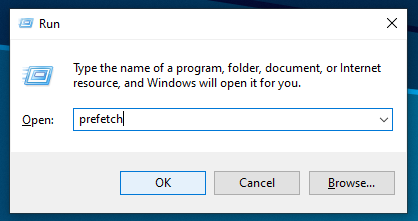
Folder lain yang bisa dibersihkan melalui Run adalah Prefetch, yang dibuka dengan mengetik prefetch. Folder ini menyimpan data untuk mempercepat proses pembukaan aplikasi. Membersihkan isi folder Prefetch tidak akan merusak Windows karena sistem akan membuat ulang file yang dibutuhkan secara otomatis. Justru, membersihkan folder ini dapat membantu mengurangi beban penyimpanan dalam jangka panjang.
Membersihkan file sampah lewat Run sebaiknya dilakukan secara rutin, misalnya satu atau dua minggu sekali. Selama yang dihapus hanya isi folder dan bukan folder utamanya, cara ini aman dan efektif untuk membantu Windows tetap berjalan lancar tanpa terasa lemot.
Mengosongkan Recycle Bin
Saat menghapus file di Windows, file tersebut sebenarnya tidak langsung terhapus permanen, melainkan dipindahkan ke Recycle Bin. Selama masih berada di Recycle Bin, file-file ini tetap memakan ruang penyimpanan hard disk atau SSD. Jika Recycle Bin jarang dikosongkan, kapasitas penyimpanan akan terus berkurang tanpa disadari dan dapat berdampak pada performa Windows.
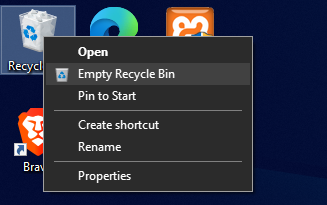
Mengosongkan Recycle Bin dapat dilakukan dengan cara klik kanan pada ikon Recycle Bin di desktop, lalu memilih Empty Recycle Bin. Setelah dikonfirmasi, semua file di dalamnya akan terhapus secara permanen. Oleh karena itu, pastikan tidak ada file penting yang masih dibutuhkan sebelum melakukan pengosongan.
Membersihkan Recycle Bin secara rutin sangat dianjurkan, terutama jika sering menghapus file berukuran besar seperti video, installer aplikasi, atau file hasil unduhan. Dengan Recycle Bin yang kosong, ruang penyimpanan menjadi lebih lega dan Windows dapat bekerja lebih optimal tanpa terbebani file yang sebenarnya sudah tidak digunakan lagi.
Membersihkan Disk Cleanup
Selain cara manual lewat Run, Windows juga menyediakan fitur bawaan bernama Disk Cleanup yang berfungsi untuk membersihkan file sampah secara lebih menyeluruh. Fitur ini mampu mendeteksi berbagai jenis file tidak terpakai, seperti file sementara, cache sistem, hingga sisa update Windows yang sudah tidak diperlukan.
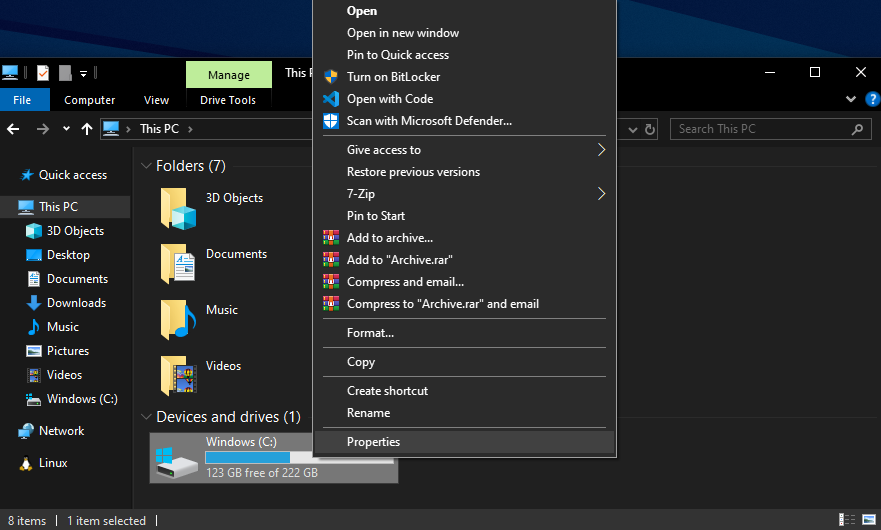
Disk Cleanup dapat diakses dengan membuka This PC, kemudian klik kanan pada Drive C, pilih Properties, dan klik tombol Disk Cleanup. Setelah proses pemindaian selesai, Windows akan menampilkan daftar file sampah yang bisa dihapus. File-file ini aman untuk dibersihkan karena tidak berpengaruh pada data pribadi pengguna.
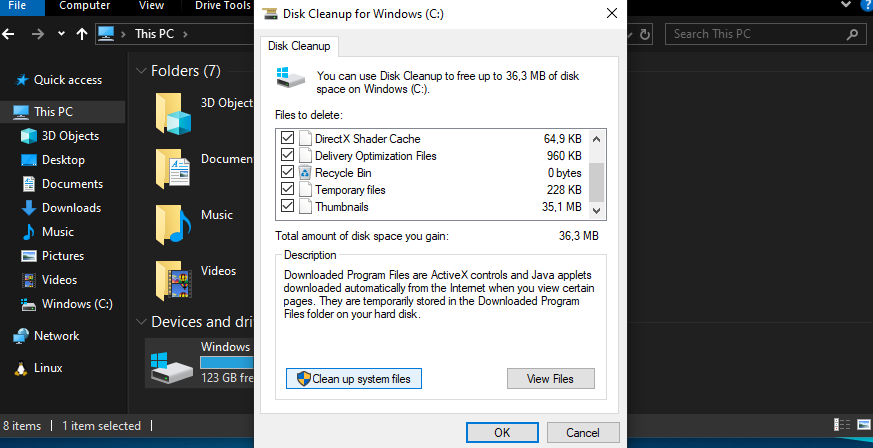
Untuk hasil yang lebih maksimal, pengguna dapat memilih opsi Clean up system files. Opsi ini memungkinkan Windows memindai file sampah tingkat sistem, seperti sisa pembaruan Windows, file log, dan cache tambahan. Setelah memilih jenis file yang ingin dihapus dan menekan OK, Windows akan membersihkan file-file tersebut secara otomatis.
Menggunakan Disk Cleanup secara berkala sangat disarankan, terutama jika ruang penyimpanan pada Drive C mulai menipis. Dengan membersihkan file sampah menggunakan fitur ini, kinerja Windows dapat menjadi lebih ringan dan sistem terasa lebih responsif tanpa perlu menginstal aplikasi tambahan.
Tips Aman Saat Membersihkan File Sampah
Membersihkan file sampah di Windows sebenarnya aman dilakukan, selama pengguna memahami batasannya. Pastikan hanya menghapus isi file sementara, seperti yang berada di folder Temp, %temp%, Recent, Prefetch, Recycle Bin, atau melalui Disk Cleanup. Hindari menghapus folder sistem penting seperti Windows, System32, atau file yang tidak dipahami fungsinya. Jika ada file yang tidak bisa dihapus karena sedang digunakan sistem, sebaiknya dilewati saja agar tidak menimbulkan error.
Banyak pengguna bertanya apakah membersihkan file sampah bisa membuat Windows lebih cepat. Secara teknis, membersihkan file sampah tidak meningkatkan spesifikasi perangkat, tetapi dapat membantu Windows bekerja lebih ringan. Ruang penyimpanan yang lega membuat sistem lebih leluasa mengelola file, mengurangi beban baca-tulis disk, dan menurunkan risiko lag ringan, terutama pada perangkat dengan kapasitas penyimpanan terbatas atau spesifikasi rendah.
kesimpulannya, membersihkan file sampah merupakan langkah perawatan dasar yang sebaiknya dilakukan secara rutin. Cara ini mudah, tidak membutuhkan aplikasi tambahan, dan cukup efektif untuk menjaga performa Windows tetap stabil. Dengan kebiasaan membersihkan file sampah secara berkala, Windows akan terasa lebih responsif, tidak cepat penuh, dan lebih nyaman digunakan dalam jangka panjang.