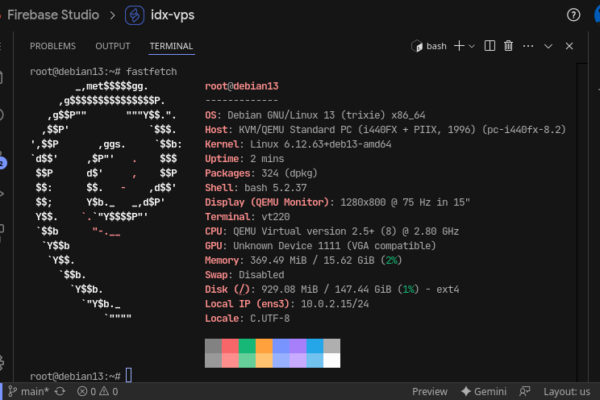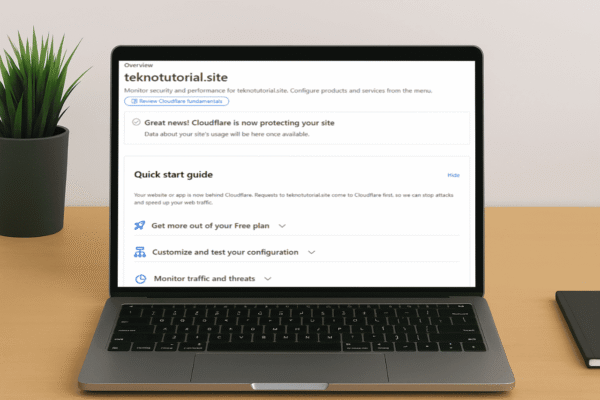

Cloudflare Tunnel adalah fitur yang disediakan oleh Cloudflare untuk memungkinkan localhost dapat diakses secara publik tanpa perlu membuka port atau mengatur NAT pada router. Dengan teknologi ini, koneksi dari internet ke localhost tidak lagi harus melalui jalur langsung, melainkan dialihkan terlebih dahulu ke infrastruktur Cloudflare yang mengenkripsi dan meneruskan trafik ke perangkat lokal. Solusi ini sangat ideal bagi pengembang yang bekerja dengan server uji coba di lingkungan lokal, tim kolaboratif yang membutuhkan akses bersama terhadap aplikasi internal, atau siapa saja yang ingin membuka akses layanan lokal tanpa mengekspos alamat IP publik mereka secara langsung.
Keunggulan utama Cloudflare Tunnel terletak pada kombinasi antara kemudahan penggunaan dan kekuatan keamanannya. Proses koneksi bersifat satu arah keluar dari perangkat menuju jaringan Cloudflare sehingga tidak ada koneksi dari luar yang langsung masuk ke jaringan lokal. Semua lalu lintas masuk diarahkan terlebih dahulu ke jaringan Cloudflare, kemudian diteruskan secara terenkripsi ke localhost. Dengan cara ini, sistem mendapatkan perlindungan tambahan dari serangan langsung dan memungkinkan pengelolaan koneksi secara lebih aman dan terpusat. Artikel ini akan membahas secara lengkap proses pembuatan tunnel menggunakan antarmuka Cloudflare Zero Trust dan bagaimana penerapannya untuk menghubungkan layanan lokal seperti WordPress agar dapat diakses publik melalui internet.
Langkah-langkah dalam panduan ini sebagian besar dilakukan melalui antarmuka web Cloudflare, sehingga mudah diikuti tanpa harus banyak menggunakan terminal. Hanya pada tahap awal, seperti saat instalasi alat pendukung, diperlukan beberapa perintah terminal. Secara keseluruhan, prosesnya tetap ramah untuk pengguna pemula maupun menengah. Sebelum memulai, pastikan Anda telah memiliki akun Cloudflare dan sudah login ke dashboard Cloudflare Zero Trust. Berikut ini adalah proses lengkapnya:
1. Buka Menu Tunnel di Dashboard Cloudflare Zero Trust
Setelah masuk ke akun Cloudflare Anda melalui dashboard Cloudflare Zero Trust, buka menu Networks > Tunnels. Halaman ini merupakan pusat kendali untuk semua koneksi tunnel yang Anda miliki.
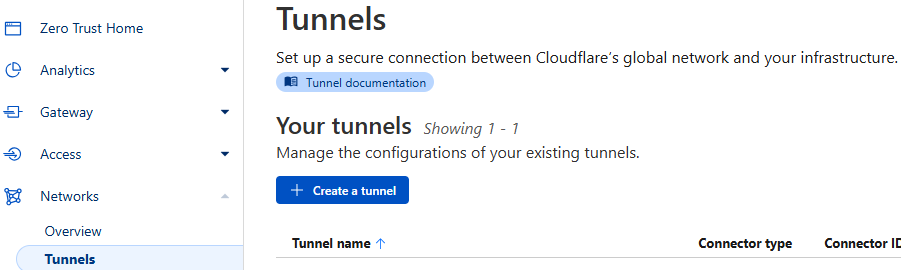
Di halaman ini akan terlihat daftar tunnel yang pernah dibuat. Jika Anda pengguna baru yang belum pernah membuat tunnel sebelumnya, tombol yang akan muncul adalah Add a tunnel. Untuk membuat tunnel baru, klik Create a tunnel dan lanjutkan ke tahap berikutnya.
2. Pilih Tipe Tunnel
Setelah memilih membuat tunnel, Anda akan diminta memilih metode koneksi yang digunakan. Cloudflare menawarkan pilihan Cloudflared dan WARP Connector, namun yang paling umum dan fleksibel adalah menggunakan konektor Cloudflared.
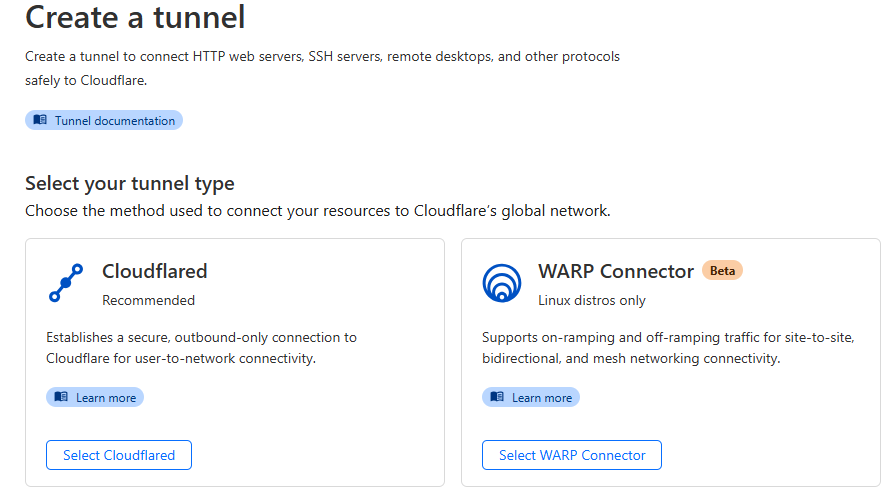
Klik Select Cloudflared untuk melanjutkan. Ini memungkinkan konektor berjalan di perangkat Anda secara langsung, tanpa perlu perangkat khusus atau layanan pihak ketiga. Opsi ini sangat ideal untuk server berbasis Linux, Windows, atau bahkan sistem virtual seperti WSL.
3. Membuat Nama Tunnel
Langkah berikutnya adalah membuat nama tunnel yang akan Anda gunakan. Nama ini bebas ditentukan sesuai keinginan. Nama ini tidak akan terlihat oleh publik, tetapi digunakan sebagai identifikasi di dashboard Cloudflare Tunnel.
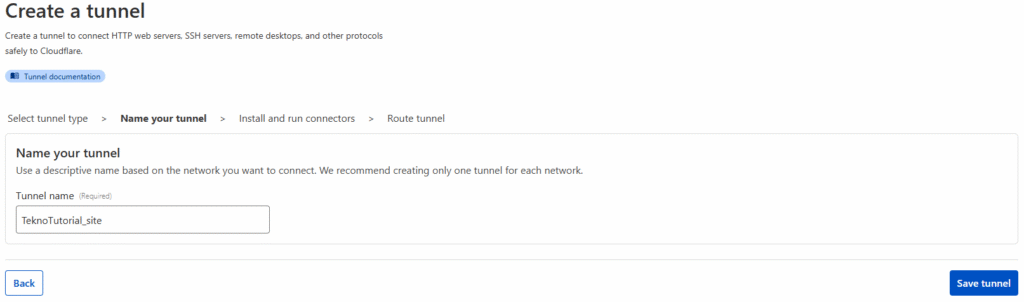
Setelah memasukkan nama, klik Save tunnel untuk melanjutkan ke tahap instalasi konektor.
4. Install dan Jalankan Konektor Cloudflared
Setelah berhasil membuat nama tunnel, Anda akan diarahkan ke halaman untuk memilih environment sistem operasi yang digunakan. Cloudflare menyediakan perintah yang spesifik tergantung sistem operasi Anda, seperti Linux, Windows, atau macOS.
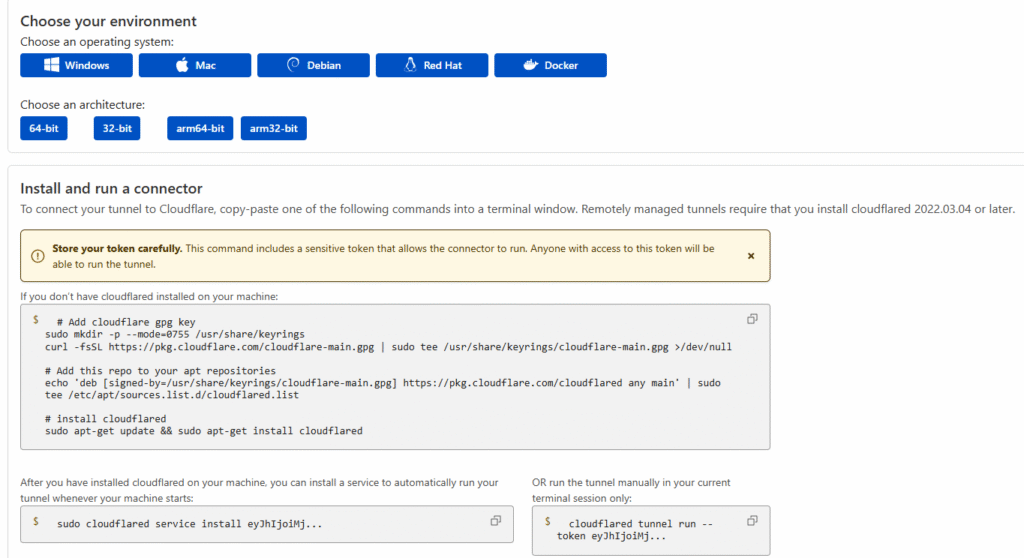
Langkah instalasi konektor cloudflared dilakukan sesuai dengan jenis sistem yang Anda pilih. Pada gambar di atas, ditampilkan contoh environment yang mendukung Debian berbasis arsitektur 64-bit. Setelah menjalankan perintah install cloudflared di terminal, sistem akan mengunduh dan mengaktifkan konektor tersebut.
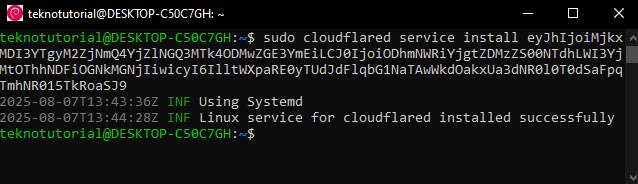
Setelah konektor berhasil dijalankan, tampilan pada halaman konfigurasi tunnel akan memberikan konfirmasi bahwa konektor telah aktif.
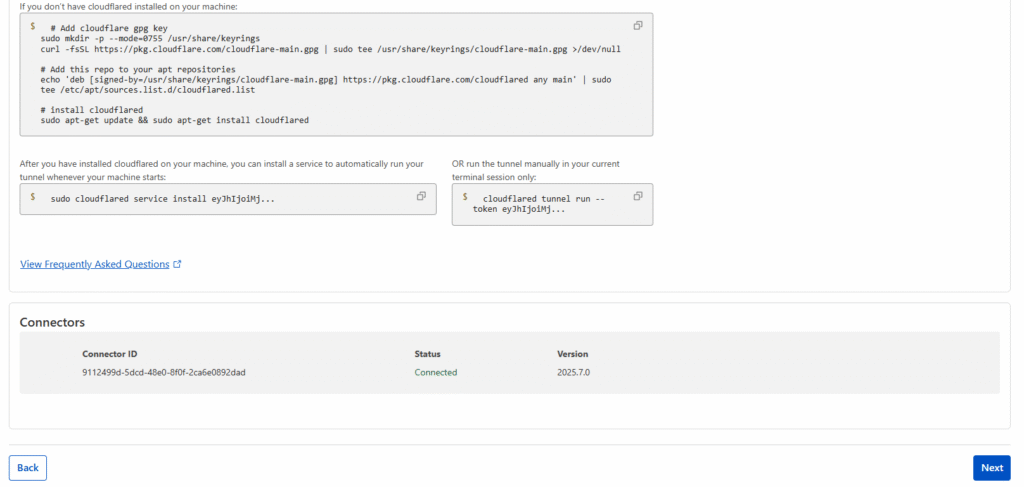
Klik tombol Next untuk melanjutkan ke langkah konfigurasi Public Hostname yang akan digunakan sebagai alamat publik dari localhost.
5. Menambahkan Public Hostname
Langkah terakhir dalam pembuatan tunnel adalah menentukan public hostname, yaitu nama domain yang akan digunakan untuk mengakses localhost secara publik. Public hostname berfungsi sebagai pintu masuk agar localhost dapat diakses dari internet, yang sebelumnya terhalang karena berada di belakang NAT atau firewall.
Pada halaman konfigurasi hostname, Anda dapat memilih subdomain yang akan diarahkan ke localhost. Anda juga harus menentukan jenis layanan (seperti HTTP atau HTTPS) dan port lokal di mana server berjalan. Misalnya, jika Anda menjalankan server web di localhost port 80, maka cukup arahkan domain ke alamat tersebut.
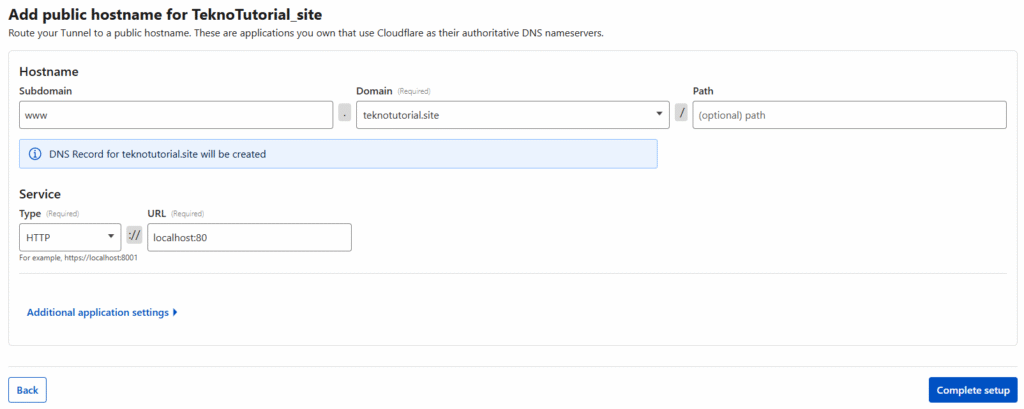
Setelah semua informasi diisi dengan benar, klik Complete setup. Dalam beberapa detik, domain yang telah Anda pilih akan langsung aktif dan bisa digunakan untuk mengakses localhost melalui jaringan Cloudflare.
Mengarahkan WordPress ke Domain Cloudflare
Setelah Cloudflare Tunnel berhasil diaktifkan dan Anda telah menambahkan public hostname, langkah berikutnya adalah memastikan localhost dapat diakses melalui domain tersebut. Salah satu contoh yang sering digunakan adalah WordPress yang diinstal di Debian menggunakan LAMP Stack.
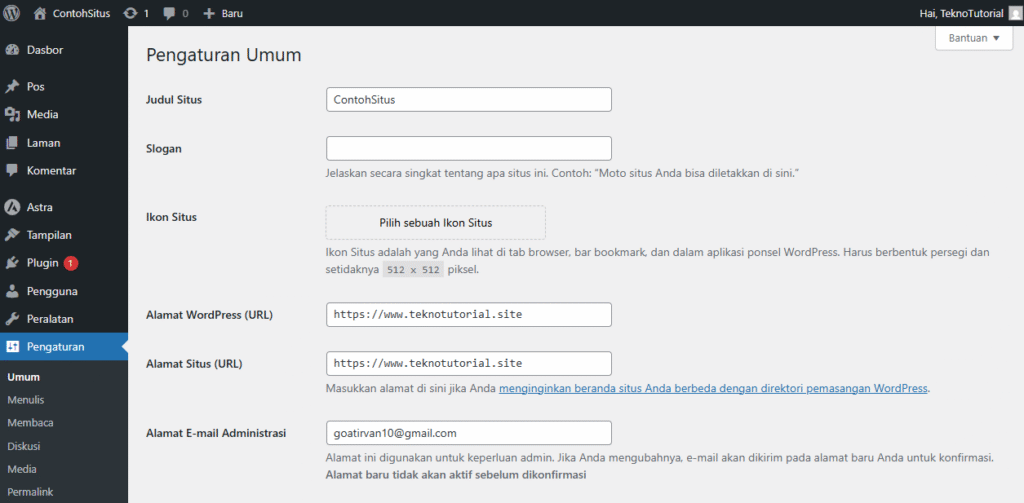
Masuk ke dashboard WordPress Anda, lalu arahkan ke menu Pengaturan > Umum. Ubah kolom Alamat WordPress (URL) dan Alamat Situs (URL) menjadi domain yang Anda konfigurasikan melalui Cloudflare Tunnel, kemudian klik Simpan perubahan.
Setelah menyimpan perubahan, buka terminal Debian dan sunting berkas konfigurasi wp-config.php:
sudo nano /var/www/html/wordpress/wp-config.phpTambahkan baris berikut sebelum baris /* That's all, stop editing! Happy publishing. */:
$_SERVER['HTTPS'] = 'on';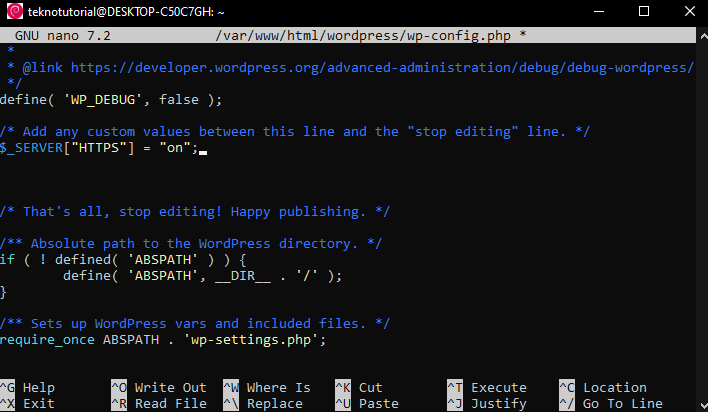
Langkah ini penting agar WordPress mengenali koneksi sebagai HTTPS, meskipun koneksi SSL ditangani oleh Cloudflare.
Setelah itu, restart layanan Apache agar perubahan dapat diterapkan:
sudo systemctl restart apache2Dengan demikian, situs WordPress Anda yang sebelumnya hanya dapat diakses secara lokal, kini sudah bisa diakses secara publik melalui domain yang terhubung lewat Cloudflare Tunnel.
Uninstall Tunnel Jika Tidak Dibutuhkan Lagi
Apabila di kemudian hari Anda ingin menghentikan tunnel atau mencopot konektor cloudflared, langkahnya cukup sederhana. Pertama, hapus layanan cloudflared dari sistem menggunakan perintah:
sudo cloudflared service uninstallLangkah ini akan menghentikan dan menghapus layanan konektor dari sistem.
Setelah itu, hapus tunnel dari dashboard Cloudflare. Masuk ke halaman Networks > Tunnels, klik titik tiga pada nama tunnel yang ingin dihapus, lalu pilih Delete.
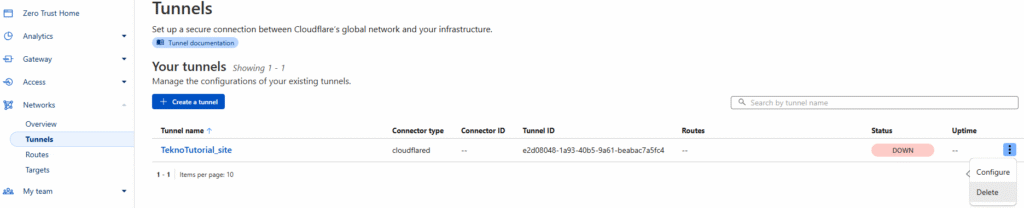
Dengan menghapus tunnel, koneksi publik ke localhost akan otomatis dinonaktifkan. Ini penting dilakukan jika server Anda berpindah lokasi, berubah fungsinya, atau proyek yang bersangkutan sudah tidak aktif lagi.
Melalui Cloudflare Tunnel, Anda dapat mengakses localhost dari mana saja tanpa harus melakukan konfigurasi jaringan yang kompleks. Teknologi ini sangat membantu dalam berbagai kebutuhan seperti uji coba aplikasi, kolaborasi jarak jauh, atau presentasi layanan secara real-time. Selain itu, Cloudflare turut menyediakan fitur tambahan seperti autentikasi pengguna, pencatatan akses, serta enkripsi untuk menjaga keamanan koneksi.
Dengan mengikuti panduan ini, Anda bisa membuat localhost bisa diakses publik dengan cepat dan aman menggunakan domain milik Anda sendiri, dengan bantuan Cloudflare Tunnel sebagai perantara koneksi.